「AI漫画を作れるようになったので、Kindleで販売してみたい」「Amazon KDPへ何をアップロードすればいいのか分からない」と悩んでいませんか。
AmazonのKindle Direct Publishing(KDP)を使えば、個人でも電子書籍をセルフ出版できます。KDP自体は無料で利用できるため、AI漫画を初めて販売してみたい人にも使いやすい選択肢です。
ただし、漫画の場合は通常の文章中心の電子書籍とは作り方が少し違います。
AIで生成した漫画ページをそのまま何十枚もアップロードするのではなく、
- 漫画を完成させる
- ページ順を整理する
- Kindle向けの漫画データに変換する
- 表紙を用意する
- KDPへ本の情報を登録する
- AI生成コンテンツを申告する
- 価格を設定する
- プレビューして出版する
という流れで進めます。
この記事では、AI漫画初心者向けに、完成した漫画をAmazon Kindleで販売するまでの手順を順番に解説します。
まだ漫画そのものを完成させていない場合は、先にAI漫画の作り方完全ガイドから進めてください。
- AI漫画はKindleで販売できる?
- AI漫画をKindle出版する全体の流れ
- ステップ1:販売するAI漫画を完成させる
- ステップ2:漫画ページを画像として整理する
- ステップ3:Kindle Createで漫画データを作る
- KDPへアップロードするならKPFが分かりやすい
- ステップ4:Kindle用の表紙を作る
- ステップ5:KDPアカウントを設定する
- ステップ6:新しいKindle本を作成する
- ステップ7:原稿と表紙をアップロードする
- ステップ8:AI生成コンテンツを正しく申告する
- ステップ9:Kindleプレビューで全ページ確認する
- ステップ10:販売地域・価格・ロイヤリティを設定する
- KDPセレクトとは?
- ステップ11:「Kindle本を出版」を押して申請する
- 出版しただけでは売れない
- 最初のKindle漫画は短編でもいい
- AI漫画をKindleで売るときの注意点
- AI漫画をKindle出版するときによくある質問
- まとめ|最初は「1冊を出版する」ところまで経験しよう
AI漫画はKindleで販売できる?
AIを利用して制作した漫画でも、KDPのルールを守れば出版手続きを行えます。
ただし、2026年9月時点では、KDPでAI生成コンテンツを使用した場合、そのことを出版時にAmazonへ申告する必要があります。
対象になるのは文章だけではありません。
- AIで生成した漫画画像
- AIで生成した表紙画像
- AIで生成した文章
- AIで生成した翻訳
もAI生成コンテンツに含まれます。
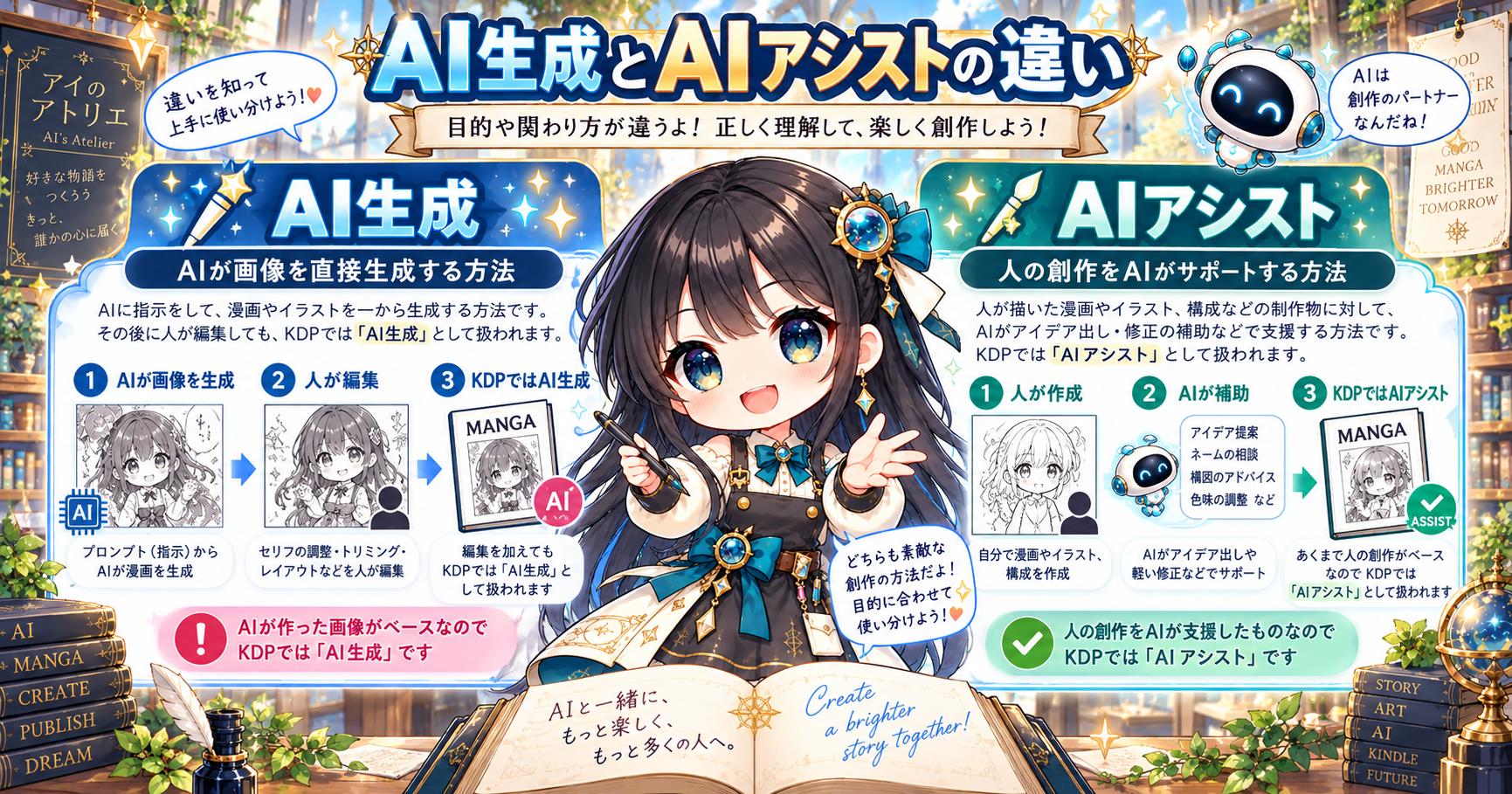
例えば、画像生成AIで漫画のキャラクターや背景を作り、それを人間が編集して漫画に仕上げた場合でも、元の画像自体をAIが生成していればKDP上ではAI生成コンテンツとして扱われます。
一方、自分で作った画像や文章に対してAIを校正・補正・改善のためだけに使った場合は「AIアシスト」とされ、KDPではAI生成コンテンツと同じ申告は求められていません。
重要なのは、AIを使ったかどうかを隠すことではなく、KDPの現在のルールに従って正しく申告することです。
AI漫画をKindle出版する全体の流れ
初心者は、まず全体像を把握しておきましょう。
- AI漫画を完成させる
- 漫画ページを画像として書き出す
- ページ番号と順番を整理する
- Kindle Createへ漫画を読み込む
- 右開き・見開きなどを設定する
- Kindle用ファイルを書き出す
- 表紙を用意する
- KDPアカウントを設定する
- 本のタイトル・説明などを入力する
- 原稿と表紙をアップロードする
- AI生成コンテンツについて回答する
- プレビューで確認する
- 販売価格とロイヤリティを設定する
- 出版申請する
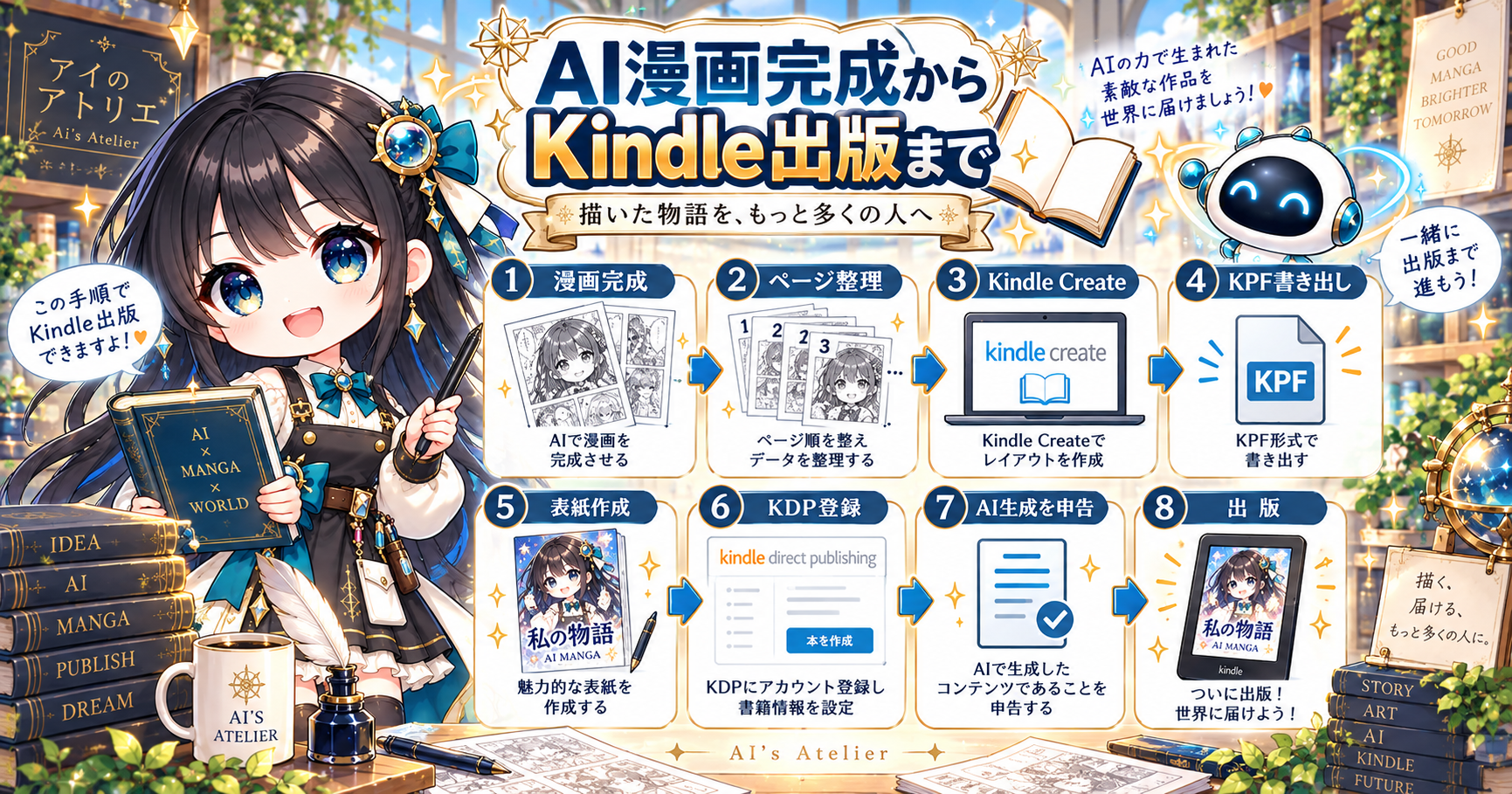
一見すると作業が多く見えますが、漫画が完成していれば、残りは「Kindle向けに整えて登録する作業」が中心です。
ステップ1:販売するAI漫画を完成させる
最初に、販売する漫画そのものを完成させます。
KDPへ登録しながら漫画を作るのではなく、基本的には完成原稿を用意してから出版作業へ進む方が分かりやすいです。
最低限、次の項目を確認してください。
- すべてのページが完成している
- ページ順が確定している
- 誤字・脱字を確認している
- 吹き出しが読みやすい
- 端末で縮小されても文字が読める
- キャラクターの顔や衣装が大きく崩れていない
- 不要なAI生成文字が残っていない
- 第三者の著作物や商標を無断使用していない
AI漫画では、画像生成時に意味不明な文字や記号が入り込むことがあります。
小さな背景文字まで含め、販売前に各ページを拡大して確認しましょう。
ステップ2:漫画ページを画像として整理する
完成した漫画を、1ページずつ画像として整理します。
例えば30ページの漫画なら、
comic-0001.jpg
comic-0002.jpg
comic-0003.jpg
comic-0004.jpg
...
comic-0030.jpg
のように、ページ順が分かるファイル名にしておくと扱いやすくなります。
AmazonのKindle Createでは、漫画制作時にPDF、JPEG、PNGを読み込むことができます。
複数のJPEG・PNGを読み込む場合は選択した順番でインポートされるため、ファイル名へ連番を付けておくと並び間違いを防ぎやすくなります。
ページサイズは途中でバラバラにしない
漫画の途中でページの縦横比やサイズが大きく変わると、見開き設定や表示に問題が出やすくなります。
基本的には同じキャンバスサイズでページを制作しておきましょう。
見開きとして使いたいページについても、Kindle Create上で設定できます。
ステップ3:Kindle Createで漫画データを作る
画像主体の漫画をKindle向けにする場合、Amazon公式のKindle Createを利用できます。
Kindle Createで「マンガ」の新規プロジェクトを作成し、完成した漫画ページを読み込みます。
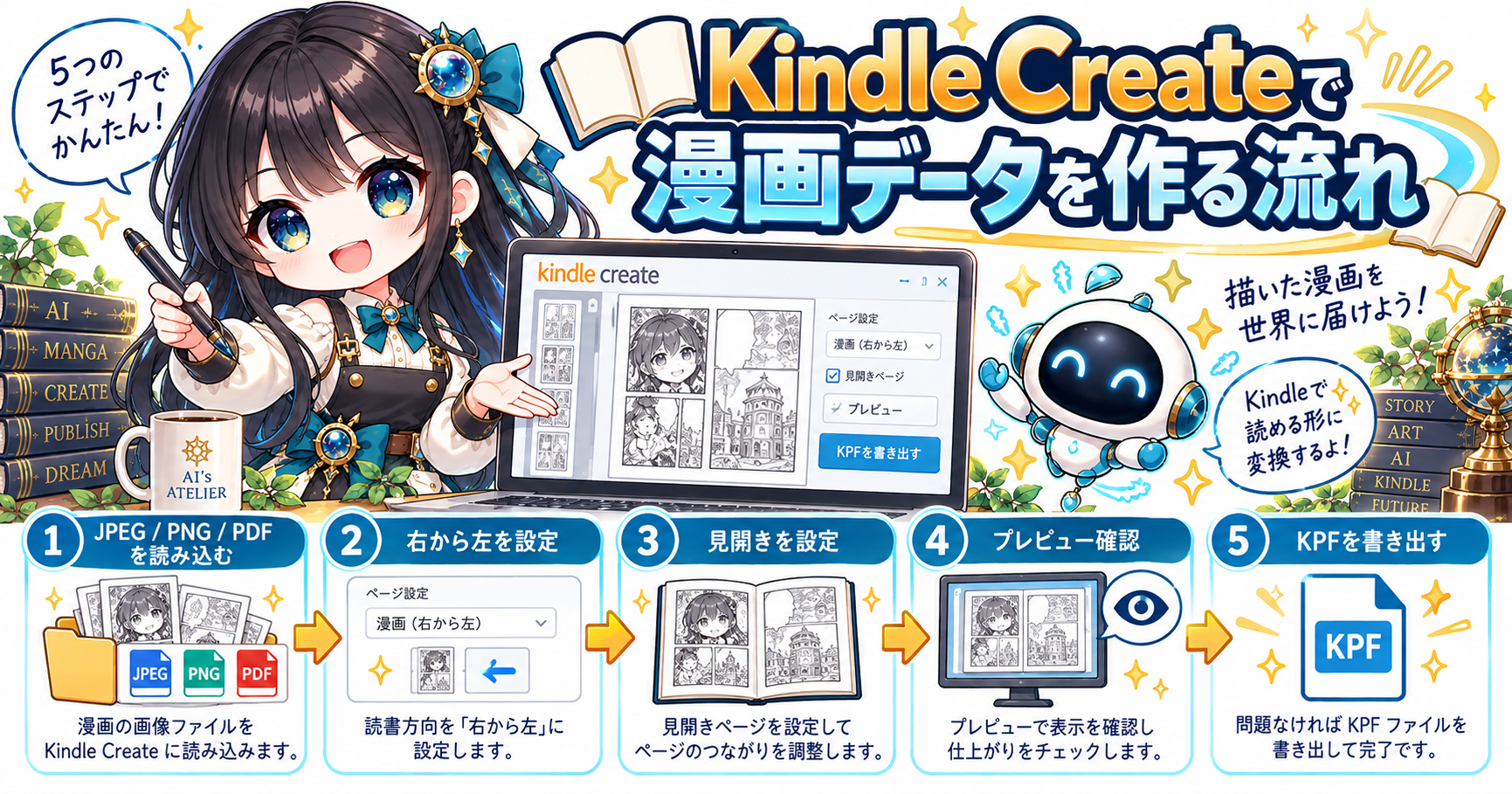
基本的な流れは次のとおりです。
- Kindle Createを起動する
- 新しいプロジェクトを作成する
- 「マンガ」を選ぶ
- 読み方向を設定する
- PDFまたはJPEG・PNGを読み込む
- ページ順を確認する
- 必要に応じて見開きを設定する
- プレビューする
- KPF形式で書き出す
日本の漫画なら「右から左」を確認する
一般的な日本漫画のように右開きで作っている場合は、Kindle Createの読み方向を右から左に設定します。
ここを間違えると、ページをめくる方向が想定と逆になる可能性があります。
見開きページも設定できる
Kindle Createでは、各ページを「単ページ」または「見開きページ」として設定できます。
例えば、
- 通常ページ:見開きページ
- 表紙:単ページ
- 見開きイラスト:見開きとして表示
- 最後の1ページ:単ページ
など、作品に合わせて調整できます。
KDPへアップロードするならKPFが分かりやすい
Kindle Createで作業を終えたら、「エクスポート」から出版用ファイルを書き出します。
Kindle Createでは編集用のプロジェクトファイルと、出版用ファイルは別です。
| ファイル | 用途 |
|---|---|
| KCB | Kindle Createで再編集するための作業ファイル |
| KPF | KDPへアップロードする出版用ファイル |
KCBは後から修正するときに必要になるため、削除せず保管してください。
KDPへ漫画を提出する場合は、Kindle Createが生成するKPFを利用すると分かりやすいでしょう。
MOBIは現在新規アップロードに使えない
以前のKindle出版解説では「MOBIファイルを作る」という説明を見かけることがあります。
しかしAmazonは2025年3月18日でMOBIファイルの受付を終了しています。
古い解説記事を参考にしてMOBIを作る必要はありません。
2026年9月時点では、固定レイアウト電子書籍ではKPFやEPUBなど、現在KDPが対応している形式を利用します。
ステップ4:Kindle用の表紙を作る
本文とは別に、商品ページで表示される表紙を用意します。
AI漫画の場合でも表紙は非常に重要です。
読者は漫画の中身を見る前に、
- 表紙
- タイトル
- 商品説明
- 価格
などを見て購入するか判断します。
表紙では、少なくとも次の点を意識してください。
- 主人公が分かる
- 作品ジャンルが伝わる
- 小さく表示されてもタイトルが読める
- 本文と雰囲気が一致している
- 余計な情報を詰め込みすぎない
また、AIで表紙画像そのものを生成した場合は、KDP上ではAI生成画像として扱われます。
ステップ5:KDPアカウントを設定する
KDPを初めて利用する場合は、AmazonアカウントでKDPへログインし、出版者情報を設定します。
実際に販売してロイヤリティを受け取るには、KDP側で求められるアカウント情報を登録する必要があります。
画面の案内に従って、必要な情報を入力してください。
KDPは無料のセルフ出版サービスなので、KDPへ本を登録するためだけに高額な「出版代行サービス」へ申し込む必要はありません。
ステップ6:新しいKindle本を作成する
KDPの「本棚」から、新しいKindle電子書籍を作成します。
入力する主な情報には、
- 本のタイトル
- 必要ならサブタイトル
- シリーズ情報
- 著者名
- 内容紹介
- 出版に関する権利
- 検索キーワード
- カテゴリー
などがあります。
タイトルへキーワードを詰め込みすぎない
検索されたいからといって、作品タイトルへ無関係な検索キーワードを大量に追加するのは避けましょう。
作品名は作品名として分かりやすくし、検索キーワードなどの入力欄は内容に合った語句を設定します。
内容紹介は「あらすじ+読みたくなる理由」
商品説明では、物語のすべてを説明する必要はありません。
例えば、
高校2年生の主人公には、
誰にも言えない秘密があった。

彼女には「幽霊」が見える。

ある日、校内で起きた奇妙な事件をきっかけに、
オカルト研究部へ入ることになり――。

学園×日常ミステリーの読み切り漫画。
のように、主人公・設定・事件・ジャンルが短時間で分かる文章にします。
ステップ7:原稿と表紙をアップロードする
本の詳細情報を入力したら、完成した電子書籍データと表紙を登録します。
Kindle Createを使用した場合は、先ほど作成したKPFファイルを原稿としてアップロードします。
アップロード後は、そのまま出版ボタンを押さず、必ずプレビューへ進みます。
ステップ8:AI生成コンテンツを正しく申告する
AI漫画を出版する場合、ここは特に重要です。
2026年9月時点のKDPでは、新しく本を出版するときや、既存本を修正して再出版するときに、AI生成コンテンツについてAmazonへ知らせる必要があります。
AI生成コンテンツには、
- 本文
- 画像
- 表紙
- 翻訳
が含まれます。
画像生成AIで漫画ページを作った場合は、該当する内容を正しく回答してください。
大きく加工したAI画像でもAI生成扱い
Amazonの定義では、AIツールが実際の画像を生成した場合、その後に人間が大幅な編集を加えていてもAI生成コンテンツとして扱われます。
例えば、
AIでキャラクター画像を生成
↓
Photoshopで修正
↓
背景を描き足す
↓
吹き出しを追加
↓
漫画ページとして完成
という場合でも、元になる画像をAIが生成しているため、AI生成コンテンツとして申告する考え方になります。
AIアシストとの違い
| 使い方 | KDP上の考え方 |
|---|---|
| AIが漫画画像そのものを生成 | AI生成 |
| AIが表紙画像そのものを生成 | AI生成 |
| AIが文章そのものを生成 | AI生成 |
| 自分で描いた絵をAIで軽く補正 | 利用方法によってAIアシスト |
| AIでアイデアだけ出して絵は自分で制作 | AIアシスト |
迷った場合は、出版時点のKDP公式コンテンツガイドラインを確認してください。
ステップ9:Kindleプレビューで全ページ確認する
アップロードが終わったら、必ずKindleプレビューで確認します。
最低でも、
- ページ順
- 右開き・左開き
- 見開き位置
- 画像の欠落
- 文字の読みやすさ
- 吹き出しの切れ
- ページ端の欠け
- 空白ページ
をチェックしてください。
PCの制作画面で問題なくても、電子書籍として変換した段階で見え方が変わることがあります。
「画像ファイルでは正しい」ではなく、「Kindleで読んだときに正しい」ことが重要です。
ステップ10:販売地域・価格・ロイヤリティを設定する
最後に、販売地域や価格を設定します。
KDPの電子書籍には、基本的に35%と70%の2種類のロイヤリティオプションがあります。
| 項目 | 35% | 70% |
|---|---|---|
| ロイヤリティ率 | 35% | 70% |
| 価格条件 | 別途価格要件あり | 指定価格帯が必要 |
| 配信コスト | ロイヤリティ計算時の控除なし | 配信コストを控除 |
| 日本で70%を得る条件 | ― | KDPセレクト登録などの条件あり |
日本向け70%ロイヤリティにはKDPセレクトが必要
2026年9月時点では、日本の読者への販売で70%ロイヤリティを得るには、価格要件を満たすだけではなく、その電子書籍をKDPセレクトへ登録する必要があります。
Amazon.co.jpの70%ロイヤリティ対象価格帯は、2026年9月時点で250円〜1,650円です。
ただし、70%の場合はファイルサイズに応じた配信コストもロイヤリティ計算から差し引かれます。
漫画は画像が多くファイルサイズが大きくなりやすいため、単純に
「70%だから35%の2倍稼げる」
と考えない方がよいでしょう。
KDPセレクトとは?
KDPセレクトは、Kindle電子書籍向けの90日間のプログラムです。
登録すると、そのKindle本はKindle Unlimitedの対象になります。
一方で、登録期間中はその本のデジタル版をKindleストアで独占販売する必要があります。
つまり、同じ電子書籍を、
- 自分のショップ
- 別の電子書籍ストア
- その他の販売サイト
などでも同時販売したい場合は注意が必要です。
紙版や音声版など、別形式については同じ扱いではありません。
初心者はKDPセレクトに入るべき?
これは販売戦略によります。
| 向いているケース | 考え方 |
|---|---|
| Kindle中心で販売する | KDPセレクトを検討しやすい |
| Kindle Unlimitedでも読んでもらいたい | KDPセレクトを検討 |
| 日本で70%ロイヤリティを狙いたい | KDPセレクトが必要 |
| BOOTHなどでも同じ電子版を売りたい | 独占条件に注意 |
「70%の方が数字が大きいから」という理由だけで決めず、どこで作品を販売したいかまで考えて選びましょう。
ステップ11:「Kindle本を出版」を押して申請する
すべての設定を確認したら、出版申請を行います。
申請後はAmazon側の確認を経て、問題がなければKindleストアで販売されます。
出版後も、KDPの本棚から価格や商品情報、原稿などを更新できます。
ただし、更新内容によっては再確認が行われる場合があります。
出版しただけでは売れない
Kindleへ出版できればゴール、というわけではありません。
販売開始後は、読者に作品を知ってもらう必要があります。
例えば、
- SNSで漫画の一部を無料公開する
- ブログで作品を紹介する
- キャラクターイラストを投稿する
- シリーズ作品を作る
- 無料作品からKindle版へ誘導する
といった方法があります。
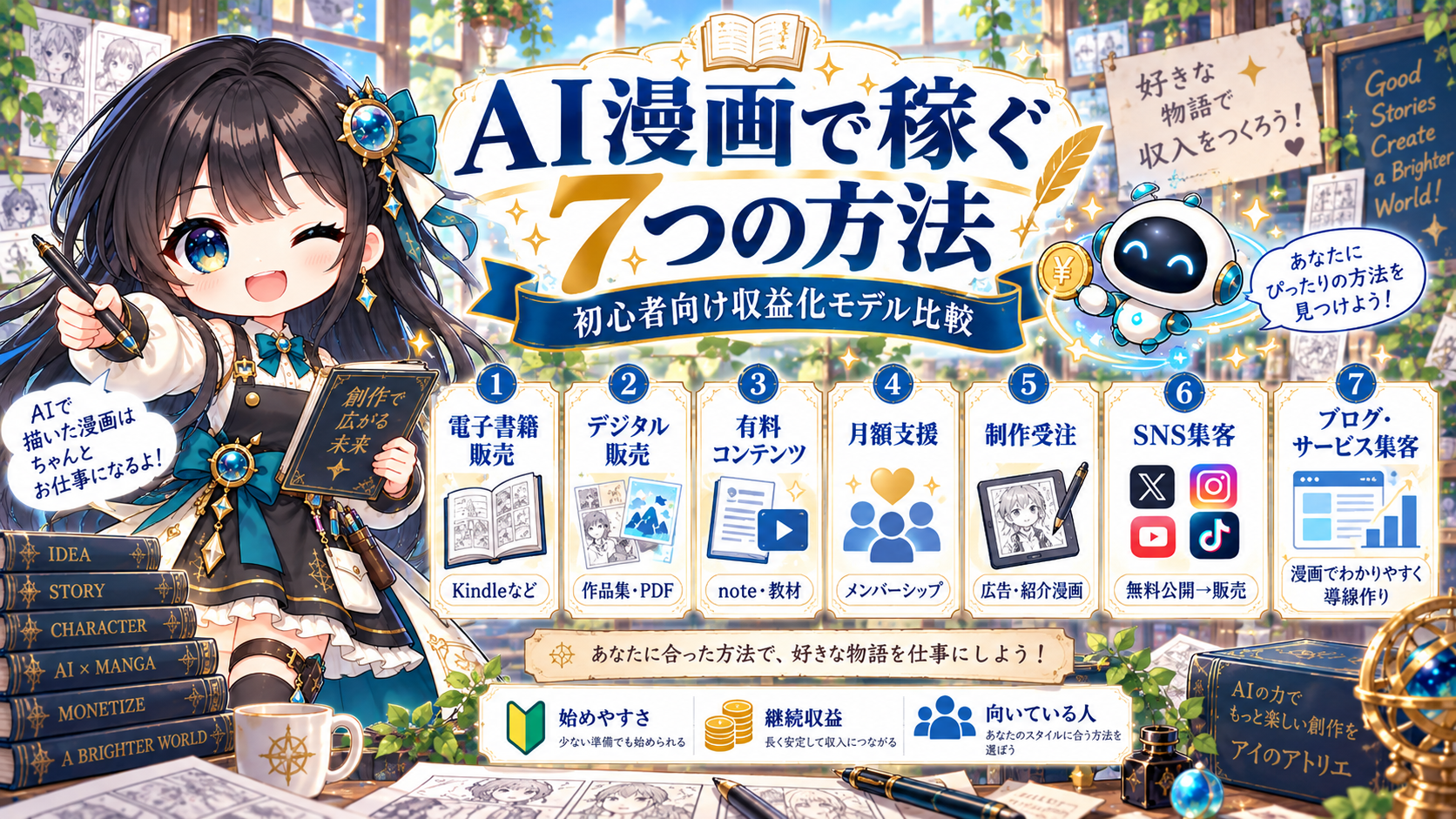
AI漫画全体の収益化方法を比較したい場合は、AI漫画で稼ぐ方法7選も参考にしてください。
最初のKindle漫画は短編でもいい
初めてKindle出版するなら、いきなり100ページ以上の大作を作る必要はありません。
最初は、
- 8〜16ページ程度の読み切り
- 短編作品集
- 4コマ漫画集
- SNSで公開した漫画の加筆版
など、小さな作品から出版作業を経験する方法もあります。
最初の目的は、
制作 → Kindle化 → 登録 → 出版 → 販売
という一連の流れを一度経験することです。
一度出版できれば、2冊目からは同じ工程を繰り返せます。
AI漫画をKindleで売るときの注意点
使用しているAIツールの商用利用条件を確認する
KDPで販売できるからといって、使用したAIツール側でも無条件に商用利用できるとは限りません。
画像生成サービス、フォント、素材、背景素材など、それぞれの利用条件を確認してください。
既存キャラクターに似せすぎない
有名漫画やゲームのキャラクターそのものを再現した作品や、第三者の権利を侵害する作品は避けましょう。
KDPでは、AI生成・AIアシストを問わず、出版者自身がコンテンツガイドラインや知的財産権を守る責任を負います。
AI生成しただけのページを大量に並べない
画像を大量生成して並べただけでは、漫画として読みやすい作品にはなりません。
最低限、
- ストーリー
- ネーム
- コマ割り
- セリフ
- キャラクターの一貫性
- ページ構成
- 最終編集
まで人間が確認しましょう。
ファイルサイズも意識する
高解像度画像を大量に使う漫画は、電子書籍ファイルが大きくなりやすくなります。
特に70%ロイヤリティでは配信コストが関係するため、「高解像度なら大きければ大きいほどよい」とは限りません。
画質を確認しつつ、不要に巨大な画像ファイルを使わないようにします。
AI漫画をKindle出版するときによくある質問
AIだけで作った漫画でもKindle出版できますか?
KDPではAI生成コンテンツに関する申告制度があります。AI生成画像を使った場合は正しく申告し、KDPのコンテンツガイドラインや第三者の権利を守る必要があります。
AIを使ったことを本の商品ページに書く必要がありますか?
KDPではAI生成コンテンツについて出版時にAmazonへ情報提供する仕組みがあります。具体的な入力項目や表示方法は変更される可能性があるため、出版時のKDP画面と最新ガイドラインを確認してください。
Kindle出版にはお金がかかりますか?
KDPは電子書籍や紙書籍を無料でセルフ出版できるサービスです。ただし、AIツール、画像編集ソフト、素材など、漫画制作側で費用が発生する場合はあります。
PDFをそのままKDPへアップロードすればいいですか?
漫画ではKindle CreateへPDFや連番のJPEG・PNGを読み込み、右開きや見開きなどを調整してKPFへ書き出す方法が分かりやすいです。
70%ロイヤリティを選べば必ず得ですか?
必ずしもそうとは限りません。価格条件、販売地域、KDPセレクト、配信コストなどが関係します。特に漫画は画像が多くファイルサイズが大きくなりやすいため、実際のロイヤリティ表示を確認して判断してください。
Kindle Unlimitedでも読んでもらえますか?
KDPセレクトへ登録したKindle本はKindle Unlimitedの対象になります。ただし、KDPセレクトには電子版の独占販売条件があるため、他サービスでも販売したい場合は条件を確認してから登録してください。
まとめ|最初は「1冊を出版する」ところまで経験しよう
AI漫画をKindleで販売するときは、完成した漫画をそのままAmazonへ投げ込むのではなく、Kindle向けに整える工程が必要です。
初心者がまず覚えておきたい流れは、
- 漫画を完成させる
- ページ画像を整理する
- Kindle Createへ読み込む
- 右開き・見開きを確認する
- KPFを書き出す
- KDPへ本の情報を登録する
- AI生成コンテンツを正しく申告する
- プレビューする
- 価格とロイヤリティを設定する
- 出版する
です。
最初から大きく稼ぐことを目標にするより、まず短い漫画でも1冊出版して、「AI漫画を作る」から「商品として販売する」までの一連の流れを経験してみましょう。
コメント