「AIで漫画を作りたいけれど、どのツールを使えばいいのか分からない」「ChatGPTやGeminiだけで漫画は作れる?」と迷っていませんか。
AI漫画制作では、1つのツールですべてを完成させるよりも、ストーリー作成・画像生成・漫画編集の3つに役割を分けてツールを選ぶと分かりやすくなります。
初心者なら、まずChatGPTやGeminiなどで企画や画像を作り、Canvaなどでコマを並べて文字を入れる方法から始められます。本格的な漫画制作まで進みたい場合は、CLIP STUDIO PAINTのような漫画制作向けソフトを組み合わせる方法があります。
この記事では、2026年9月時点の公式情報を確認したうえで、AI漫画制作に使いやすい5つのツールを用途別に比較します。
最初から全部契約する必要はありません。自分が作りたい漫画に必要なものだけ選んでください。
- AI漫画ツールは3種類に分けて考えると選びやすい
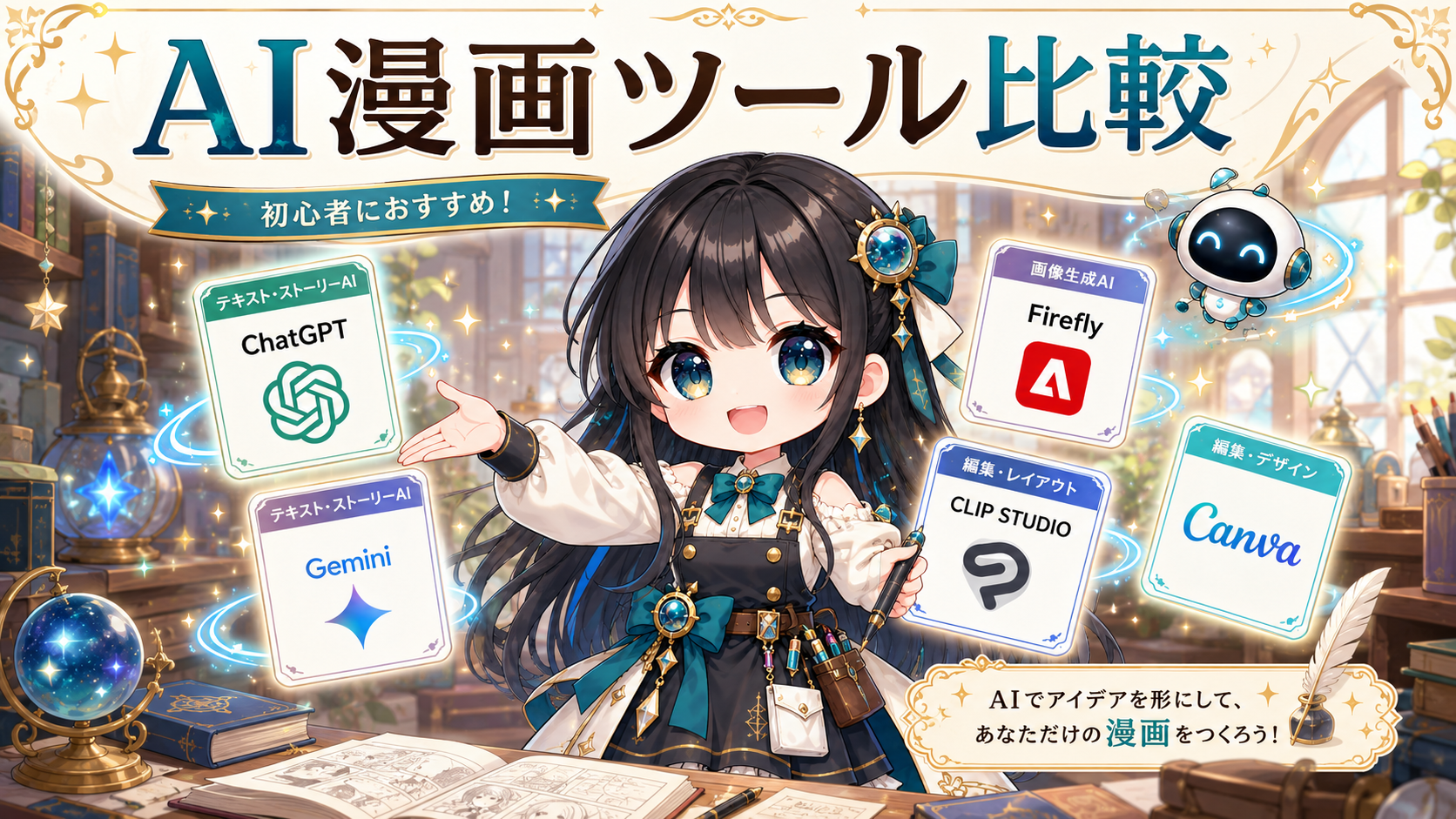
- AI漫画制作におすすめの5ツール比較
- ChatGPT|企画から画像生成まで幅広く使える
- Gemini|同じキャラクターを使った画像制作と相性がよい
- Adobe Firefly|画像生成と部分修正に使える
- Canva|初心者が漫画を組み立てるのに使いやすい
- CLIP STUDIO PAINT|本格的な漫画制作なら有力候補
- 目的別に選ぶならどのAI漫画ツールがおすすめ?
- 初心者におすすめの組み合わせ3パターン
- AI漫画ツールを使った制作フロー
- AI漫画ツールを選ぶときの5つのチェックポイント
- 無料のAI漫画ツールだけでも漫画は作れる?
- AI漫画ツールについてよくある質問
- まとめ|最初は画像生成AI1つ+編集ツール1つで十分
AI漫画ツールは3種類に分けて考えると選びやすい
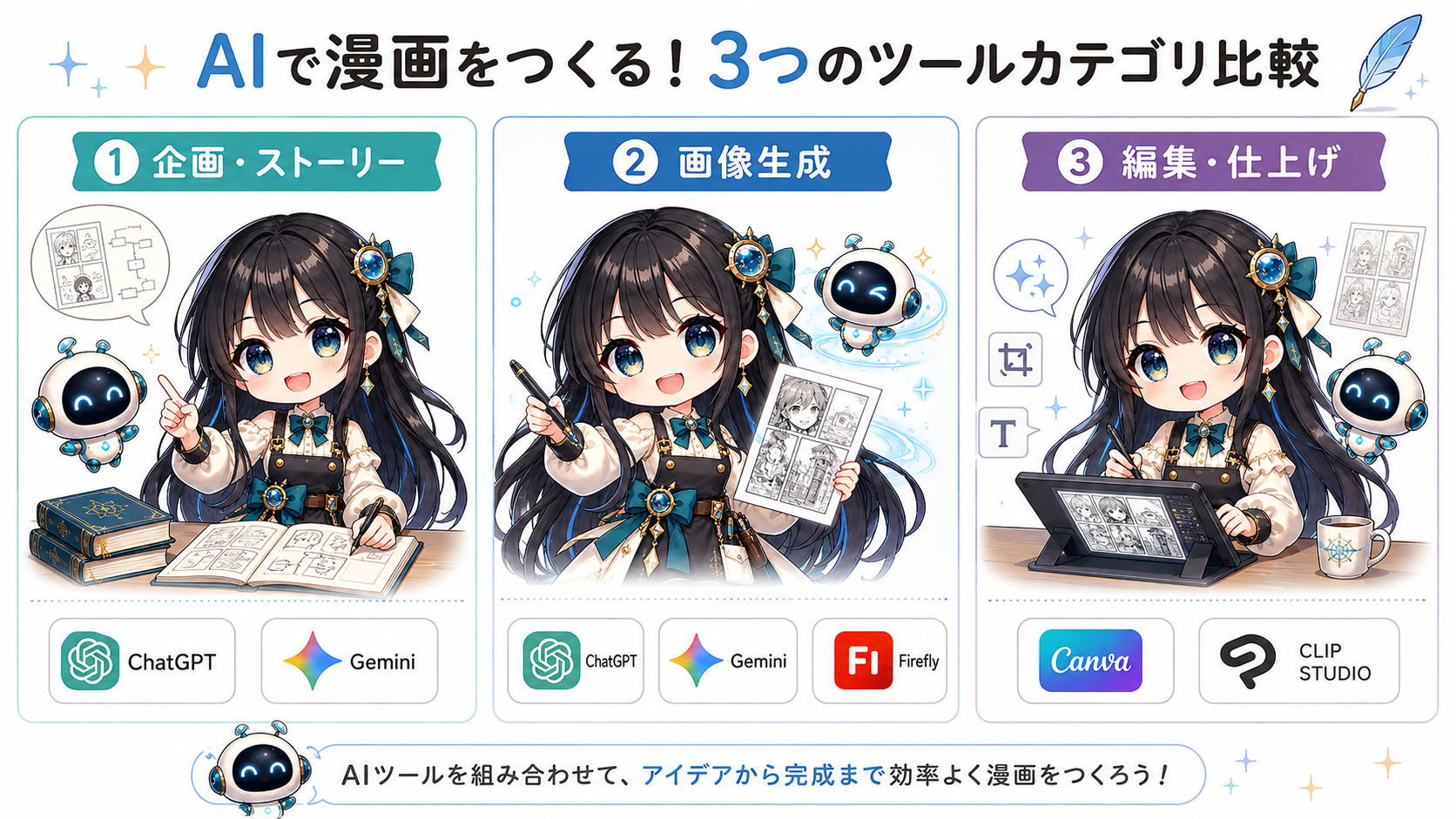
AI漫画を作るためのツールは、大きく次の3種類に分けられます。
| 種類 | 主な役割 | 代表的なツール |
|---|---|---|
| 企画・ストーリー | アイデア、プロット、セリフ、ネーム案 | ChatGPT、Gemini |
| 画像生成・編集 | キャラクター、背景、各コマの画像 | ChatGPT、Gemini、Adobe Firefly |
| 漫画編集・仕上げ | コマ割り、吹き出し、文字入れ、書き出し | Canva、CLIP STUDIO PAINT |
つまり、「AI漫画ツールはどれが一番優秀か」と考えるより、どの工程で使うのかを先に決める方が選びやすくなります。
たとえばChatGPTはストーリー作成と画像生成の両方に使えますが、漫画ページを細かく編集する専用ソフトではありません。一方、CLIP STUDIO PAINTは漫画の仕上げに強いものの、ChatGPTのように会話しながらストーリー案を大量に出す用途とは役割が異なります。
AI漫画制作におすすめの5ツール比較
初心者が候補にしやすいツールを比較すると、次のようになります。
| ツール | 得意なこと | 無料利用 | おすすめする人 |
|---|---|---|---|
| ChatGPT | 企画、ストーリー、プロンプト、画像生成・編集 | あり | まずAI漫画を試したい初心者 |
| Gemini | 画像生成、参照画像、キャラクター一貫性、画像編集 | 利用可能な範囲あり | 同じキャラクターを使いたい人 |
| Adobe Firefly | 画像生成、画像編集、生成塗りつぶし | あり | Adobe製品も使う人 |
| Canva | コマ配置、文字入れ、デザイン、AI画像生成 | あり | 簡単に漫画を仕上げたい初心者 |
| CLIP STUDIO PAINT | コマ割り、吹き出し、漫画編集、本格制作 | 基本は有料 | 本格的に漫画を作りたい人 |
初心者の最初の組み合わせなら「ChatGPTまたはGemini+Canva」から始める方法がシンプルです。
漫画制作そのものを長く続けるつもりなら、仕上げ部分をCLIP STUDIO PAINTへ移行する選択肢もあります。
ChatGPT|企画から画像生成まで幅広く使える
ChatGPTは、AI漫画を初めて作る人が最初に試しやすいツールの一つです。
漫画制作では、次のような作業に使えます。
- 漫画のアイデア出し
- キャラクター設定
- ストーリー・プロット作成
- セリフ作成
- ネーム案の作成
- 画像生成用プロンプト作成
- キャラクター画像の生成
- 生成画像の修正
2026年9月時点のOpenAI公式情報では、ChatGPT Imagesはすべてのプランで利用でき、画像の新規生成だけでなく、アップロードした画像の編集にも対応しています。
そのため、文章を作るAIと画像を作るAIを最初から別々に用意しなくても、ChatGPT内で漫画制作の多くの作業を試せます。
ChatGPTが向いている人
- AI漫画を初めて作る
- プロンプトの書き方が分からない
- ストーリーと画像を同じAIで作りたい
- 会話しながら画像を修正したい
ChatGPTの注意点
画像生成だけで漫画ページの細かいレイアウトや吹き出し位置まで管理するより、最終的な文字入れやページ編集はCanvaやCLIP STUDIO PAINTなどへ分けた方が修正しやすくなります。
また、利用できる生成量などはプランや時期によって変わる可能性があるため、最新条件を確認してください。
Gemini|同じキャラクターを使った画像制作と相性がよい
GoogleのGeminiも、AI漫画で注目したいツールです。
2026年9月時点では、Geminiの画像生成にNano Banana 2が使用されており、公式ヘルプでは複数の参照画像、キャラクターの一貫性、部分編集、文字描画などへの対応が案内されています。
AI漫画では「1コマ目と2コマ目で主人公の顔が変わる」ことが大きな問題になります。
そのため、基準となるキャラクター画像を用意し、それを参照しながら別の場面やポーズを作りたい場合はGeminiが有力な候補になります。
Geminiが向いている人
- 同じキャラクターを複数のコマに登場させたい
- キャラクターシートを参照させたい
- 生成済み画像の一部を変更したい
- 複数の画像を参考に新しい画像を作りたい
Nano Banana 2では複数の参照画像を扱えます。Google AIプランではNano Banana Proを利用できる場合があり、より詳細な画像生成や一貫性を重視した制作にも選択肢が広がります。
Adobe Firefly|画像生成と部分修正に使える
Adobe Fireflyは、Adobeが提供する生成AIサービスです。
漫画制作では、キャラクターや背景素材の生成だけでなく、画像の一部分を変更する「生成塗りつぶし」などの編集機能も利用できます。
すでにPhotoshopなどAdobe製品を使用している人は、制作フローへ組み込みやすいのが特徴です。
Fireflyが向いている人
- Adobe製品を利用している
- 画像生成と編集を組み合わせたい
- 背景や小物素材も生成したい
- 生成した画像をさらに加工したい
2026年9月時点では無料プランも用意されており、生成回数には制限があります。
日本向け公式ページでは、Firefly Standardが月額1,580円(税込)、Firefly Proが月額3,180円(税込)と案内されています。
料金や生成クレジットは変更される可能性があるため、契約前にはAdobe公式サイトで最新情報を確認してください。
Canva|初心者が漫画を組み立てるのに使いやすい
Canvaは画像生成専用AIというより、デザインと編集を簡単に行えるサービスです。
AI漫画では特に、生成したコマを並べて吹き出し・セリフ・タイトルを追加する仕上げ工程に使いやすいツールです。
ドラッグ&ドロップで画像を移動できるため、本格的な画像編集ソフトを使ったことがない人でも始めやすいでしょう。
さらにCanvaにはAI画像生成機能もあり、日本語のプロンプトから画像を作成できます。
Canvaが向いている人
- 無料から始めたい
- 難しい画像編集ソフトを覚えたくない
- 4コマやSNS漫画を作りたい
- 吹き出しや文字を簡単に追加したい
- 生成した画像を並べて漫画にしたい
2026年9月時点ではCanva無料版でもAI画像生成を利用できます。ただし、AI機能には利用上限があり、有料プランでは利用可能回数などが増えます。
AI漫画初心者なら、画像生成をChatGPTまたはGemini、ページ編集をCanvaと分けるだけでも最初の作品を作れます。
CLIP STUDIO PAINT|本格的な漫画制作なら有力候補
CLIP STUDIO PAINTは、イラストや漫画制作に特化したソフトです。
AI画像生成そのものを主目的に選ぶというより、AIで作った画像を漫画作品として仕上げるためのツールとして考えると分かりやすいでしょう。
漫画制作では、次のような作業に利用できます。
- コマ割り
- 吹き出し作成
- セリフ入力
- 線や画像の修正
- トーンや効果
- 複数ページ作品の管理
CLIP STUDIO PAINTが向いている人
- 長い漫画を作りたい
- 本格的なコマ割りをしたい
- 吹き出しや漫画表現を細かく調整したい
- AI生成画像を自分でも修正したい
- 将来的に漫画制作を継続したい
2026年9月時点のCLIP STUDIO PAINT Ver.5.0では、1デバイスプランのPROが月額480円または年額3,000円、EXが月額980円または年額8,300円です。
Windows・macOS向けの無期限版は、PROが6,900円、EXが28,900円で案内されています。
料金体系が複数あるため、自分の利用端末と制作規模を確認してから選びましょう。
目的別に選ぶならどのAI漫画ツールがおすすめ?
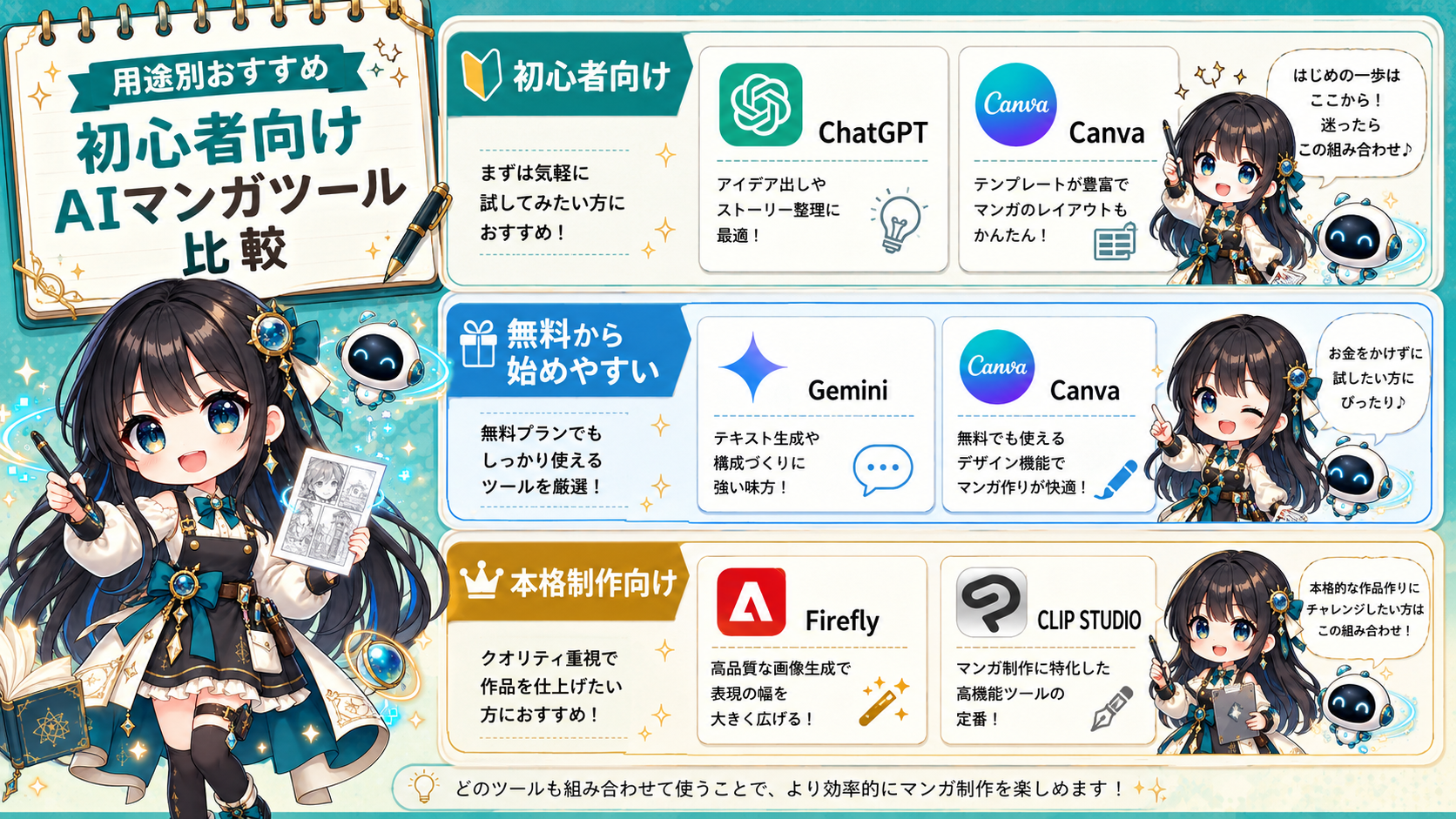
ここまでの特徴を目的別に整理します。
AI漫画を初めて作るならChatGPT
何から始めればよいか分からない場合は、まずChatGPTで企画、ストーリー、キャラクター作り、画像生成まで一通り試してみると、AI漫画の制作工程を理解しやすくなります。
キャラクター固定を重視するならGemini
複数の参照画像やキャラクター一貫性を重視するなら、Nano Banana 2を利用できるGeminiが候補になります。
無料中心で始めるならChatGPTまたはGemini+Canva
最初の4コマ程度なら、無料利用できる範囲の生成AIとCanvaを組み合わせて試せます。
無料プランの利用上限は変更されるため、「無料だけで長編漫画を大量制作できる」とは考えず、まず短い作品で制作方法を覚えるのがおすすめです。
Adobe製品を使っているならFirefly
Photoshopなどを使っている場合は、Fireflyを画像生成・画像修正工程へ組み込む方法があります。
本格的な漫画にするならCLIP STUDIO PAINT
数十ページの作品や、細かなコマ割り・吹き出し・効果を使った漫画を作るなら、漫画制作専用機能を持つCLIP STUDIO PAINTが有力です。
初心者におすすめの組み合わせ3パターン
| 目的 | おすすめ構成 | 特徴 |
|---|---|---|
| まず試したい | ChatGPT+Canva | 企画から画像、仕上げまで分かりやすい |
| キャラ固定重視 | Gemini+Canva | 参照画像を使った漫画制作と相性がよい |
| 本格制作 | ChatGPTまたはGemini+CLIP STUDIO PAINT | AI生成と漫画専用編集を分業できる |
最初から5種類すべて使う必要はありません。
むしろ初心者の場合は、ツールを増やしすぎると「どこで何を作ればいいのか」が分からなくなります。
画像を作るAIを1つ、漫画を仕上げるツールを1つ選ぶところから始めましょう。
AI漫画ツールを使った制作フロー
実際の漫画制作では、次のようにツールを使い分けられます。
- ChatGPTなどで漫画のアイデアを考える
- ストーリーとキャラクター設定を作る
- ChatGPTまたはGeminiなどでキャラクター画像を作る
- 各コマの画像を生成する
- CanvaまたはCLIP STUDIO PAINTで文字・コマを編集する
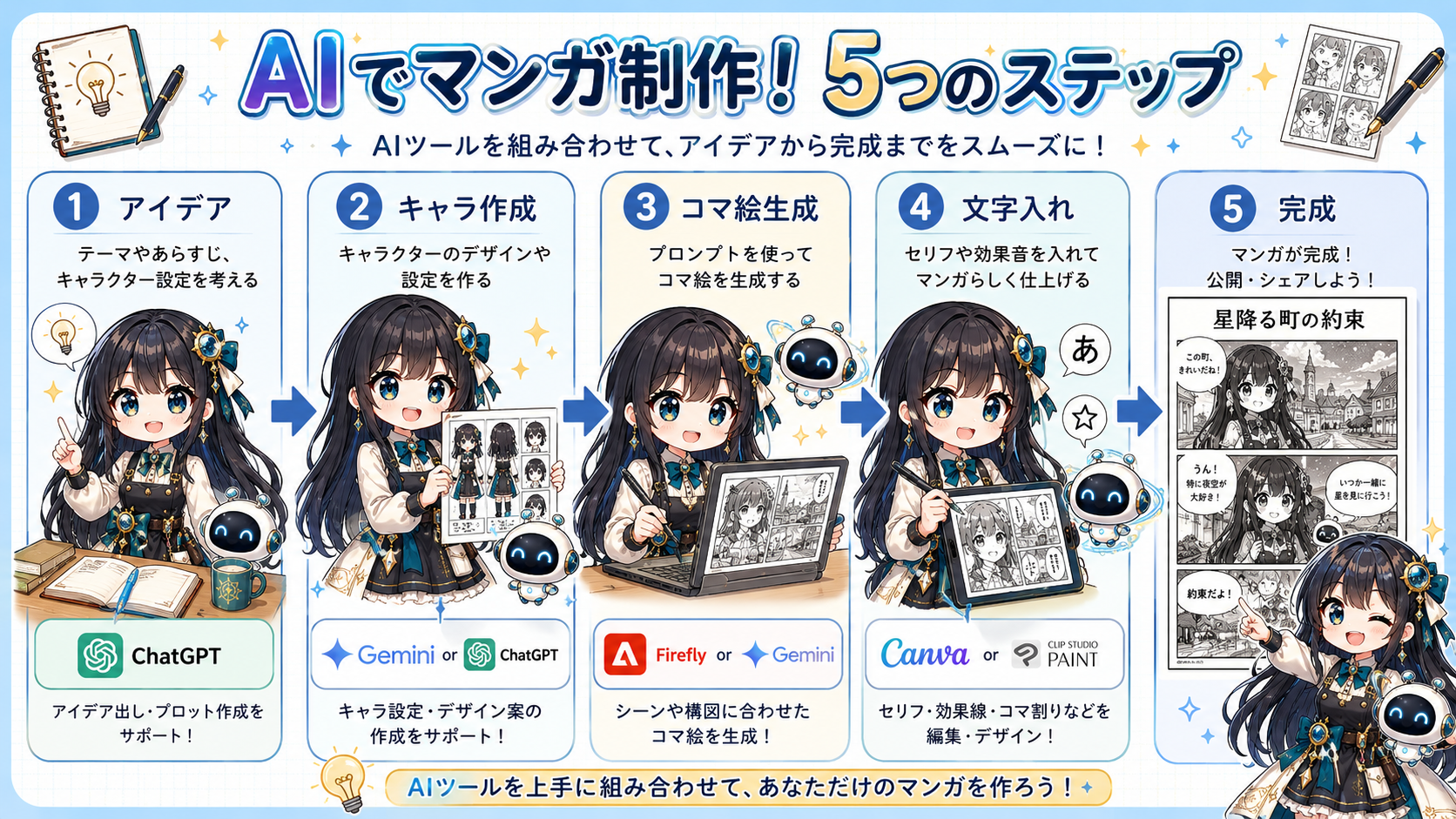
このように考えると、「全部できるAI漫画専用ツール」を探し続ける必要はありません。
得意なAIに得意な作業だけ任せる方が、失敗した部分を修正しやすくなります。
AI漫画ツールを選ぶときの5つのチェックポイント
1.参照画像を使えるか
連続した漫画では、同じキャラクターを何度も登場させる必要があります。
そのため、基準画像やキャラクターシートを参照させられるかは重要なポイントです。
2.画像を後から編集できるか
AI漫画では「顔は良いけれど手だけ直したい」「背景だけ変更したい」といった修正が頻繁に発生します。
画像を丸ごと作り直すだけでなく、既存画像を編集できるツールの方が便利です。
3.日本語で指示できるか
初心者の場合は、日本語で「もう少し笑顔にして」「背景だけ学校に変更して」と会話形式で修正できるサービスの方が扱いやすいでしょう。
4.漫画の仕上げができるか
良い画像を作れても、そのままでは漫画になりません。
コマを並べ、吹き出しやセリフを追加できる編集ツールも必要です。
5.商用利用条件を確認する
AI漫画をSNSへ投稿するだけでなく、Kindleなどで販売する場合は、使用するサービスの利用規約や商用利用条件を確認してください。
AIツールの規約やプランは変更されることがあります。公開・販売する直前に最新の公式情報を確認することが重要です。
無料のAI漫画ツールだけでも漫画は作れる?
短い練習作品なら、無料で使える範囲だけでも制作を始められます。
たとえば、次のような組み合わせです。
- ストーリー・画像生成:ChatGPTまたはGemini
- コマ配置・吹き出し:Canva無料版
最初の目的は、できるだけ多くの画像を作ることではありません。
4コマや1ページ漫画を一本作り、AI漫画制作の流れを経験することを優先しましょう。
その後、無料枠では足りない部分が分かってから有料サービスを検討した方が、不要な契約を避けられます。
AI漫画ツールについてよくある質問
AI漫画初心者にはどのツールがおすすめですか?
まずはChatGPTまたはGeminiと、Canvaの組み合わせが分かりやすいでしょう。生成AIで企画と画像を作り、Canvaでコマを並べて文字を入れます。
ChatGPTだけで漫画を作れますか?
ストーリーやキャラクター画像、漫画風の画像を作ることはできます。ただし、複数コマの細かな配置やセリフ修正を繰り返す場合は、CanvaやCLIP STUDIO PAINTなどの編集ツールを併用した方が管理しやすくなります。
無料でAI漫画を作れますか?
無料プランや無料利用枠のあるサービスを組み合わせれば、短い漫画を試すことはできます。ただし、画像生成回数などには制限があります。
同じキャラクターを作りやすいAIはありますか?
GeminiのNano Banana 2は、Google公式ヘルプでキャラクターの一貫性や複数参照画像への対応が案内されています。ただし、どのAIでも毎回完全に同じ人物になることが保証されるわけではありません。
CanvaだけでAI漫画は作れますか?
CanvaにはAI画像生成機能とデザイン編集機能があるため、短い作品なら制作できます。ただし、ストーリー作成やキャラクター管理まで考えると、ChatGPTやGeminiなどを併用すると作業を分けやすくなります。
本格的な漫画制作にはどのソフトがおすすめですか?
長編漫画や細かなコマ割り、吹き出し、漫画表現まで作り込みたい場合は、CLIP STUDIO PAINTが有力な選択肢です。
まとめ|最初は画像生成AI1つ+編集ツール1つで十分
AI漫画制作では、最初から大量のツールを契約する必要はありません。
初心者なら、まず次のように考えてみてください。
- まずAI漫画を試す:ChatGPT+Canva
- キャラクター固定を重視:Gemini+Canva
- 本格的な漫画制作:ChatGPTまたはGemini+CLIP STUDIO PAINT
- Adobe環境を活用:Adobe Firefly+画像編集ツール
大切なのは「一番すごいAI」を探すことではなく、企画・画像生成・漫画編集の各工程に合ったツールを選ぶことです。
最初は4コマや1ページ漫画を一本完成させてみましょう。
実際に作ることで、「キャラクター固定が必要」「画像の修正機能が欲しい」「もっと本格的にコマ割りしたい」と、自分に必要なツールが分かるようになります。
コメント