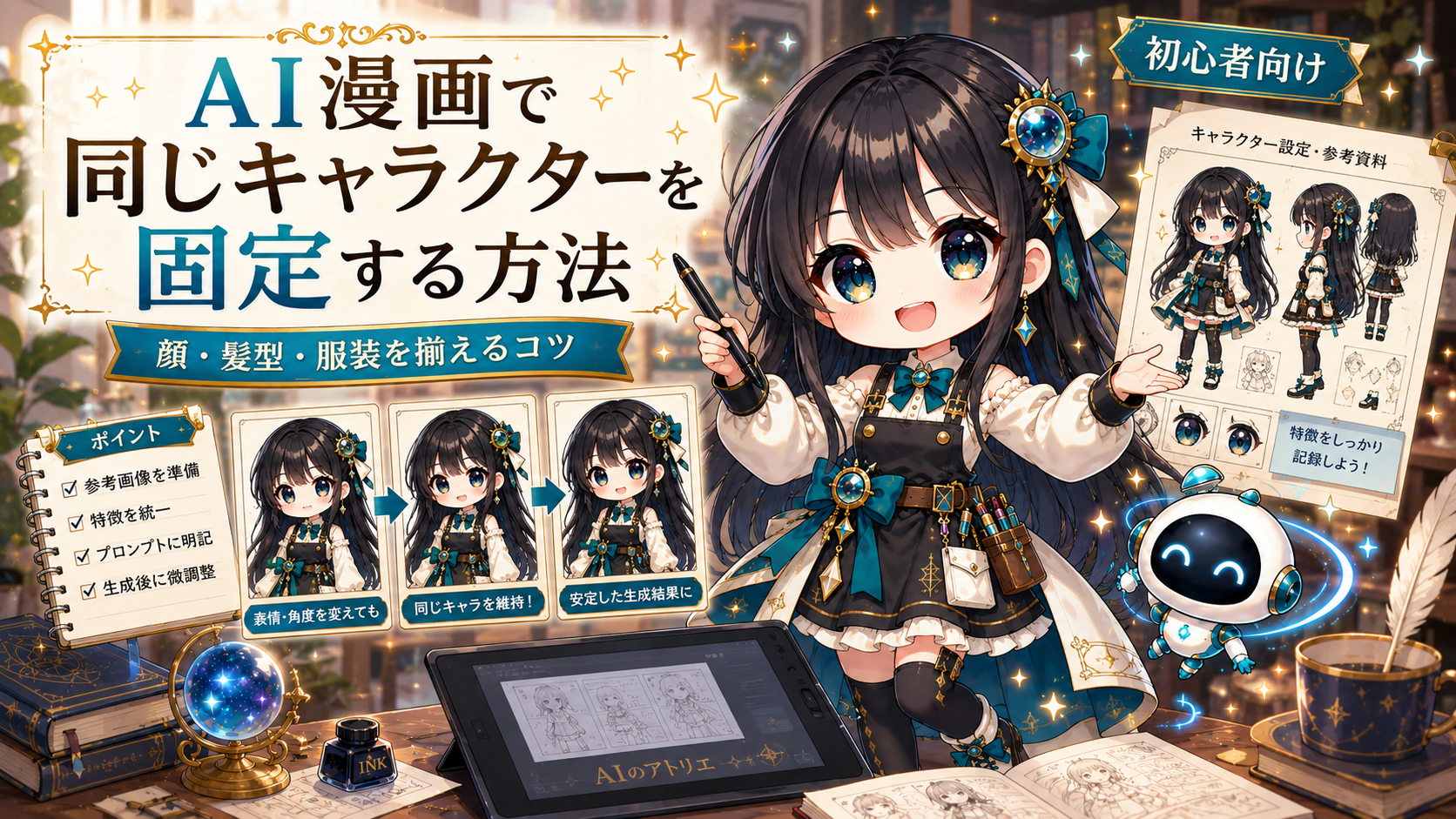
AIで漫画を作っていると、「1コマ目では理想の主人公だったのに、次のコマでは別人になった」「髪型は同じなのに服やアクセサリーが変わった」という問題がよく起こります。
1枚のイラストなら多少の違いは気にならなくても、同じ人物が何度も登場する漫画では、キャラクターの顔や衣装が変わると読者が混乱してしまいます。
AI漫画でキャラクターを固定するポイントは、毎回長いプロンプトを書き直すことではありません。
「キャラクター設定表」「基準となる参照画像」「毎回共通で使う固定プロンプト」の3つを先に作り、表情・ポーズ・背景など必要な部分だけを変更していくのが基本です。
この記事では、AI漫画で同じキャラクターの顔・髪型・服装をできるだけ揃える方法を、初心者向けに順番に解説します。
- AI漫画でキャラクターが毎回変わるのはなぜ?
- 結論|キャラ固定は「設定表+参照画像+固定プロンプト」で行う
- ステップ1:キャラクターの「変えない特徴」を決める
- ステップ2:基準となるキャラクター画像を1枚決める
- ステップ3:キャラクターシートを作る
- ステップ4:各コマで同じ参照画像を使う
- ステップ5:固定プロンプトを作って使い回す
- ステップ6:一度に変更する要素を増やしすぎない
- ステップ7:崩れた部分だけを修正する
- 顔・髪型・服装を別々にチェックする
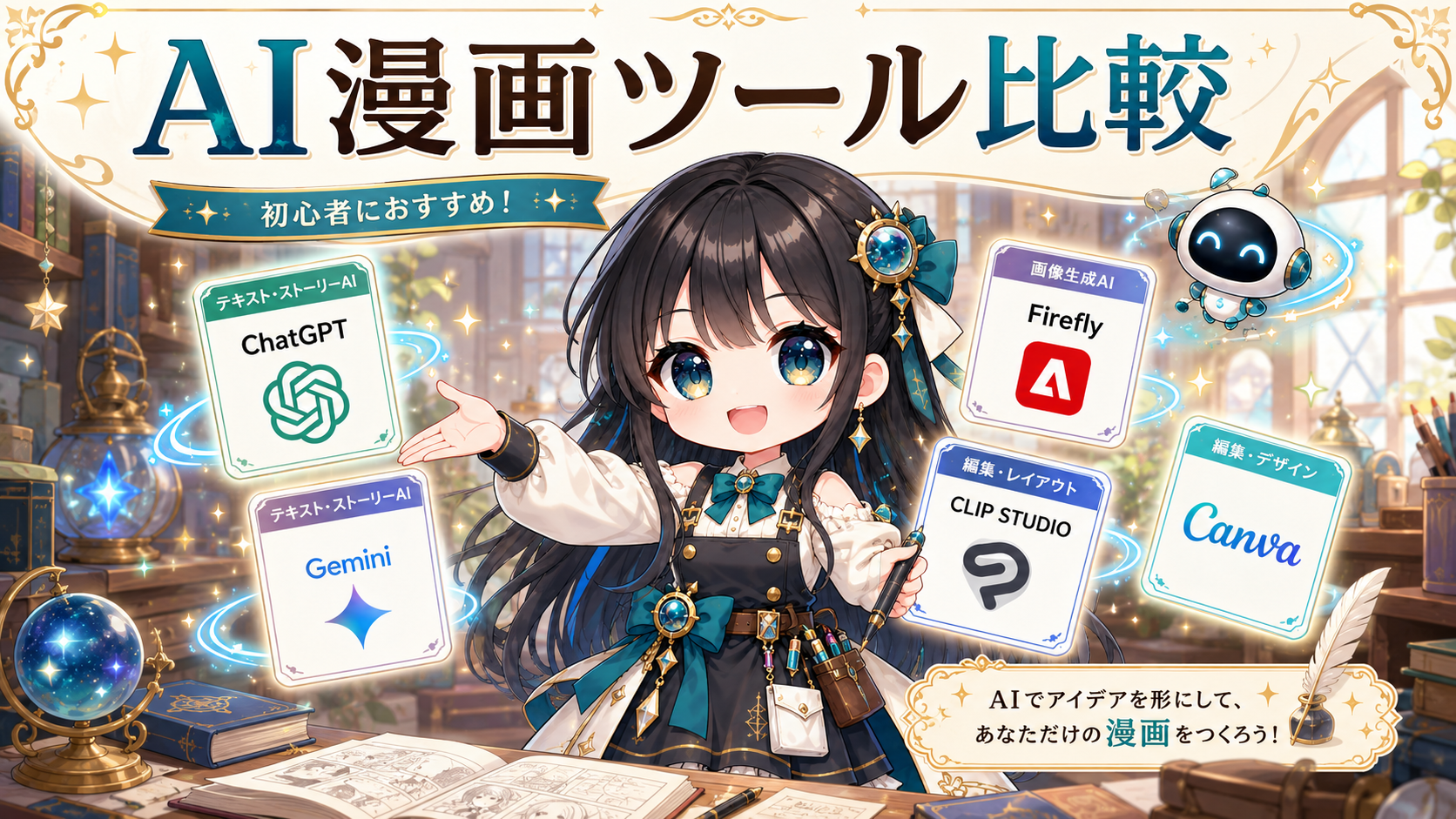
- ChatGPTでキャラクター固定をするときの使い方
- Geminiでキャラクター固定をするときの使い方
- AI漫画でキャラクター固定に失敗しやすい5つのパターン
- キャラクターを100%固定することはできる?
- より高度なキャラクター固定方法もある
- AI漫画のキャラクター固定についてよくある質問
- まとめ|キャラ固定は画像生成前の準備が重要
AI漫画でキャラクターが毎回変わるのはなぜ?
まず理解しておきたいのは、画像生成AIが「このキャラクターの名前はアイだから、前回と完全に同じ顔にしよう」と自動的に記憶しているとは限らないことです。
画像を新しく生成するたびに、AIは入力されたプロンプトや参照画像などをもとに、新しい画像を作ります。
そのため、キャラクターについてAIが自由に解釈できる部分が多いほど、コマごとの違いも発生しやすくなります。
| 起こりやすい問題 | 主な原因 | 基本的な対策 |
|---|---|---|
| 顔が別人になる | 文章だけで人物を指定している | 同じ基準画像を参照させる |
| 髪型が変わる | 髪型の指定が曖昧 | 髪色・長さ・前髪・髪飾りを固定する |
| 服装が変わる | 衣装の説明が毎回違う | 衣装設定をテンプレート化する |
| アクセサリーが消える | 細かな特徴が優先されない | 重要な固定要素として毎回指定する |
| 体格や頭身が変わる | 全身の基準がない | 全身キャラクターシートを作る |
| 画風が変わる | キャラクターと画風を同時に変更している | 画風も固定項目として管理する |
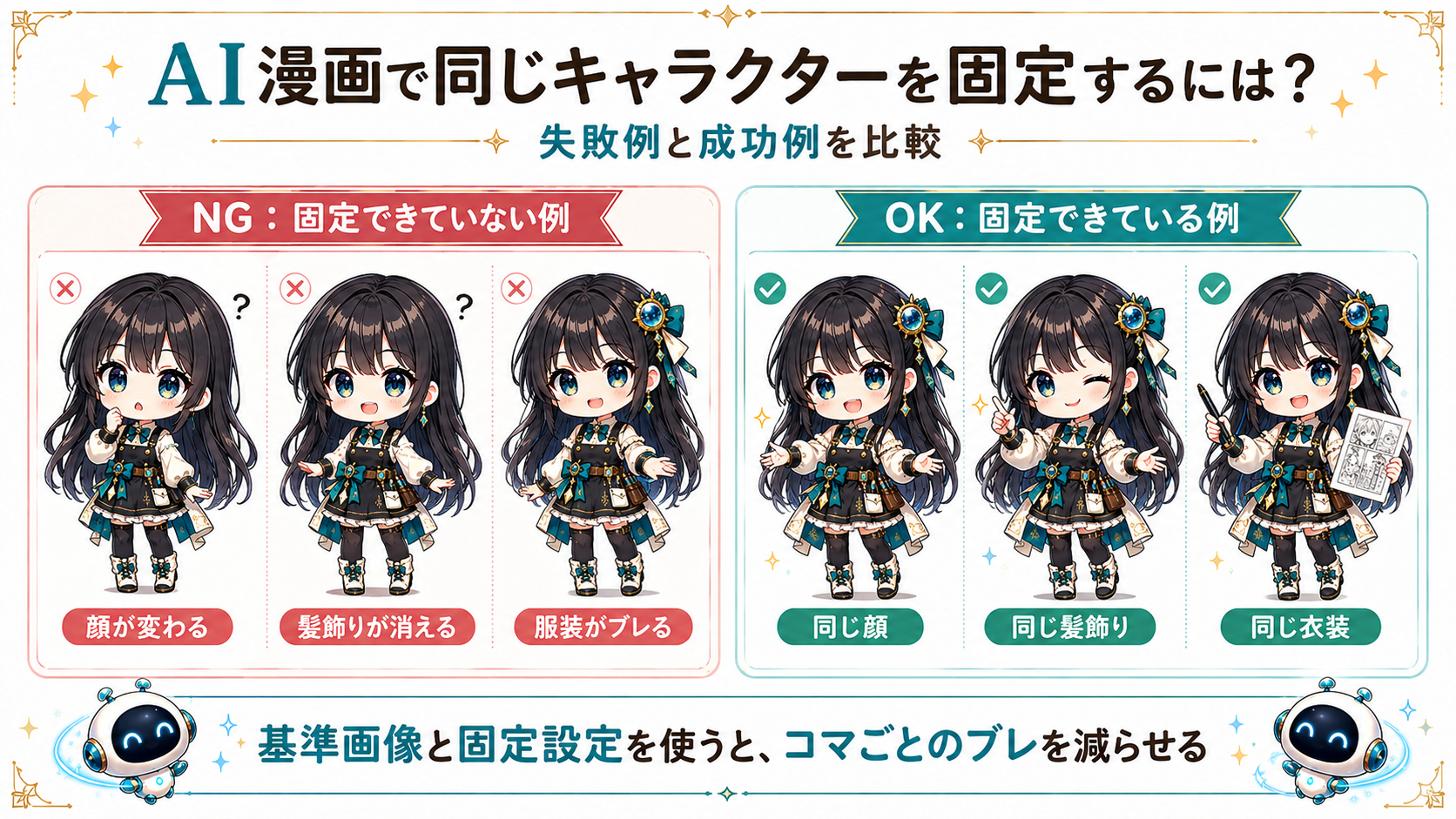
重要なのは、「何を変更してよいのか」と「何を絶対に変えてはいけないのか」を分けることです。
結論|キャラ固定は「設定表+参照画像+固定プロンプト」で行う
初心者がAI漫画で同じキャラクターを使い続けるなら、まず次の3つを用意してください。
- キャラクター設定表
- 基準となるキャラクター画像またはキャラクターシート
- 各コマで共通して使う固定プロンプト
そのうえで、各コマごとに変更するのは次のような情報だけにします。
- 表情
- ポーズ
- 背景
- カメラアングル
- 構図
- その場面で持っている小物
つまり、毎回新しいキャラクターを生成するのではなく、すでに決めたキャラクターに別の演技をさせると考えると分かりやすくなります。
ステップ1:キャラクターの「変えない特徴」を決める
最初に、キャラクターの見た目を文章で整理します。
設定を細かく書けばよいというわけではありません。漫画の読者が「前のコマと同じ人物だ」と判断するために重要な特徴を優先します。
最低限固定しておきたい項目
- 年齢層
- 頭身・体格
- 顔立ち
- 目の色
- 髪色
- 髪の長さ
- 前髪
- 基本衣装
- 靴
- 髪飾り
- アクセサリー
- 基本配色
たとえば、このブログ「アイのアトリエ」の案内キャラクターであるアイなら、次のように固定設定を作れます。
キャラクター名:アイ

【顔・髪】
・黒髪のロングヘア
・青系の大きな瞳
・前髪あり
・小柄なデフォルメ寄りの少女キャラクター

【髪飾り】
・青い宝石を中心にした金色フレームの髪飾り
・青緑色の大きなリボン
・白系のリボン布
・星や宝石をモチーフにした装飾

【衣装】
・白いブラウス
・黒~濃紺系のジャンパースカート
・胸元に青緑色のリボンと宝石
・腰に青緑色の大きなリボン
・白、青緑、金を基調とした裾飾り
・星や魔法陣をイメージした金色装飾
・黒系のニーハイソックス
・青緑色のリボン付きブーツ

【小物】
・腰に画材や道具用の小物ポーチ
・漫画制作に使用するペンやタブレット
・白と青を基調とした小型AIロボット

【変更禁止】
・顔立ちを変更しない
・髪色と髪の長さを変更しない
・瞳の色を変更しない
・基本衣装を変更しない
・髪飾りのデザインを変更しない
・衣装の基本配色を変更しない
・頭身を変更しない
「黒髪のかわいい少女」のような短い説明だけでは、条件に当てはまる別の少女が生成されても不思議ではありません。
特徴的な髪飾りや衣装など、そのキャラクターを識別する要素を固定しておきましょう。
ステップ2:基準となるキャラクター画像を1枚決める
文章だけでキャラクターを管理するよりも、「この画像が正解」という基準画像を決める方が分かりやすくなります。
すでに理想のキャラクター画像がある場合は、その画像を今後の基準として使います。
基準画像では、できれば次の情報が確認できるものを選んでください。
- 顔
- 髪型
- 髪飾り
- 体格
- 全身衣装
- 靴
- アクセサリー
- 基本配色
顔だけのアップ画像しかない場合、AIは服装や後ろ姿を推測する必要があります。
漫画で全身を何度も描く場合は、できるだけ全身が分かる基準画像を用意しましょう。
ステップ3:キャラクターシートを作る
基準画像が決まったら、次にキャラクターシートを作ります。
キャラクターシートとは、同じキャラクターを複数の角度や表情でまとめた設定資料です。
| 入れておきたい画像 | 目的 |
|---|---|
| 正面全身 | 顔・体格・衣装の基本 |
| 斜め前 | 漫画で使いやすい角度の確認 |
| 横向き | 横顔と髪型の確認 |
| 後ろ姿 | 髪・衣装背面・アクセサリーの確認 |
| 笑顔 | 通常の表情差分 |
| 驚き | 大きな表情でも顔を維持する |
| 怒り・困り顔 | 感情表現の基準を作る |
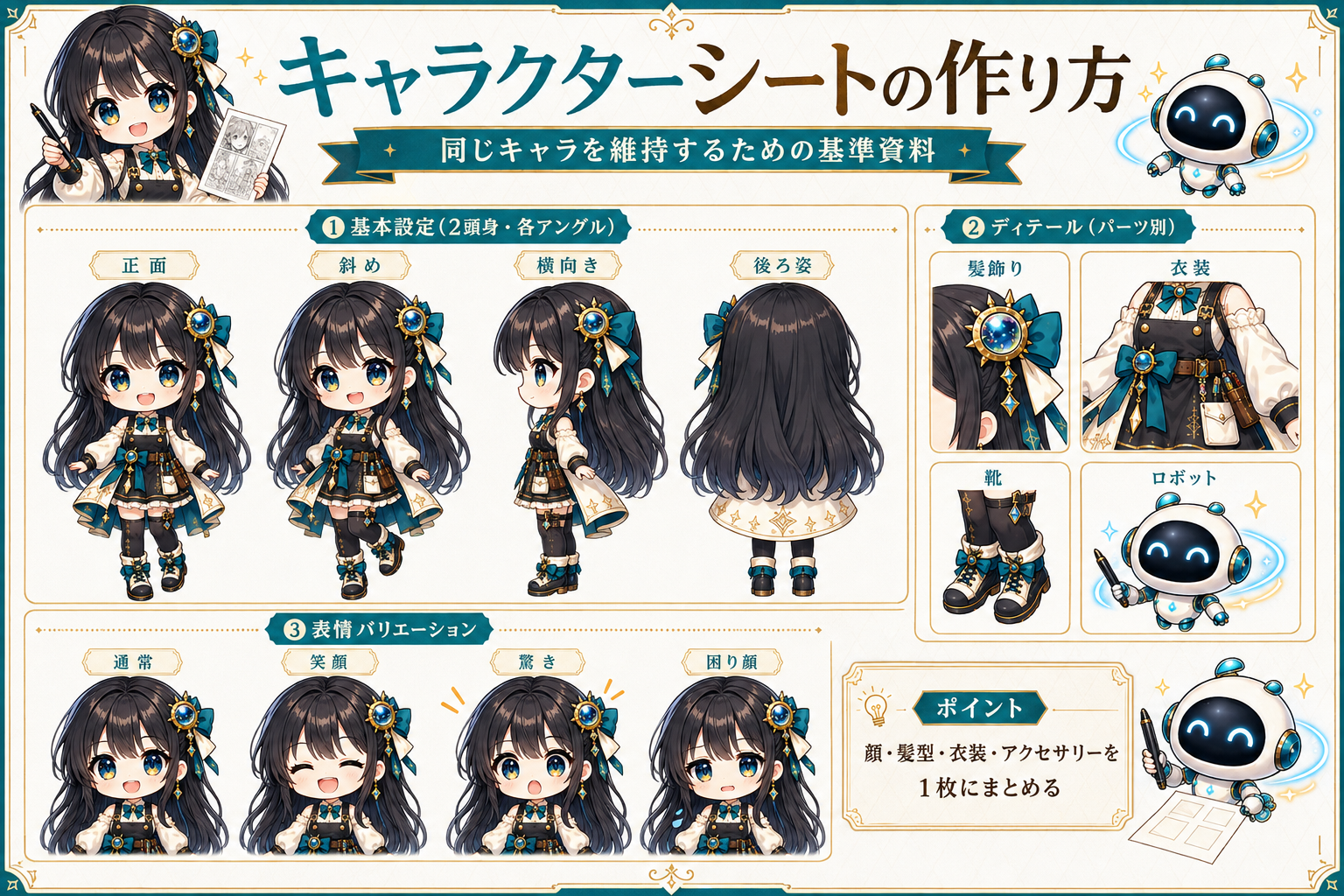
キャラクターシートで大切なのは、きれいな設定画を作ることではありません。
正面・横・後ろ・表情差分が、すべて同じ人物として成立していることが重要です。
キャラクターシートを作るプロンプト例
添付したキャラクター画像を最優先の基準として、
AI漫画制作に使用するキャラクターシートを作成してください。

同一人物として以下を配置してください。

・正面全身
・斜め前全身
・横向き全身
・後ろ姿
・通常顔
・笑顔
・驚いた顔
・困った顔

元画像の以下の要素を変更しないでください。

・顔立ち
・髪型
・髪色
・目の色
・体格
・衣装
・靴
・髪飾り
・アクセサリー
・基本配色

背景はシンプルな白。
余計な文字や吹き出しは入れないでください。
ステップ4:各コマで同じ参照画像を使う
キャラクターシートを作ったら、漫画の各コマを生成するときにも同じ資料を使います。
ここでやってはいけないのが、毎回「前の画像に似ている画像」を新しい基準にすることです。
少しずつ違う画像を基準にしていくと、10コマ、20コマと進むうちに最初のキャラクターから離れていく可能性があります。
最初に決めた基準画像とキャラクターシートを中心に使い続けるのが基本です。
2026年9月時点では、GoogleのNano Banana 2は複数の参照画像を利用でき、Googleはキャラクターなどの被写体の一貫性を維持する機能を案内しています。
ChatGPT Imagesでも、既存画像をアップロードして、その画像をもとに修正や変更を指示できます。
重要なのは、どのサービスを使う場合でも「同じキャラクターを文章だけで毎回再現しよう」とせず、参照資料を積極的に利用することです。
ステップ5:固定プロンプトを作って使い回す
キャラクターを安定させるために、各コマで共通して使用する固定プロンプトを作ります。
固定プロンプトには、キャラクターの変更したくない部分だけを入れます。
その後に、そのコマだけの情報を追加します。
固定プロンプトの基本形
添付したキャラクターシートの「アイ」と同一人物として描いてください。

【必ず維持する要素】
・同じ顔立ち
・黒髪ロング
・同じ前髪
・青系の瞳
・同じ髪飾り
・同じ基本衣装
・同じ靴
・同じアクセサリー
・同じ頭身
・同じ基本配色

キャラクターデザインを変更しないでください。
そのコマだけ変更する部分
【今回だけ変更する要素】

表情:驚いた表情
ポーズ:右手で本を持っている
背景:魔法図書館
構図:腰から上
カメラ:正面より少し斜め
視線:画面左側

人物の基本デザインは変更しないでください。このように、固定部分と変更部分を分離するとプロンプトの管理もしやすくなります。
毎回全文を書き直す必要はありません。固定プロンプトを保存してコピーし、場面情報だけ変更します。
ステップ6:一度に変更する要素を増やしすぎない
キャラクターが崩れやすいのは、1回の生成で大量の変更を要求したときです。
たとえば次の内容をすべて同時に変更すると、生成の難易度が上がります。
- 正面から後ろ姿へ変更
- 通常顔から大きな驚き顔へ変更
- 立ち姿から走るポーズへ変更
- 室内から複雑な街中へ変更
- 複数の小物を追加
- カメラアングルを大きく変更
うまくいかない場合は、まず「同じ人物のまま横向きにする」、次に「横向きのまま表情を変える」というように、変更を分けてください。
1回に変更する要素を減らした方が、どの指示が原因でキャラクターが崩れたのかも判断しやすくなります。
ステップ7:崩れた部分だけを修正する
AI漫画では、生成した画像が「95%は理想どおりだけれど、髪飾りだけ違う」ということもあります。
その画像を捨てて最初から作り直すと、今度は正しかった顔やポーズまで変わる可能性があります。
画像編集機能が利用できる場合は、間違っている部分だけを修正する方が効率的です。
ChatGPT Imagesでは、既存画像をアップロードして修正内容を説明したり、編集したい領域を選択して変更したりできます。
例えば髪飾りだけ違う場合は、次のように指示します。
人物の顔、髪型、表情、ポーズ、衣装、背景は変更しないでください。

髪飾りだけを、
添付したキャラクターシートと同じデザインに修正してください。

それ以外の部分は維持してください。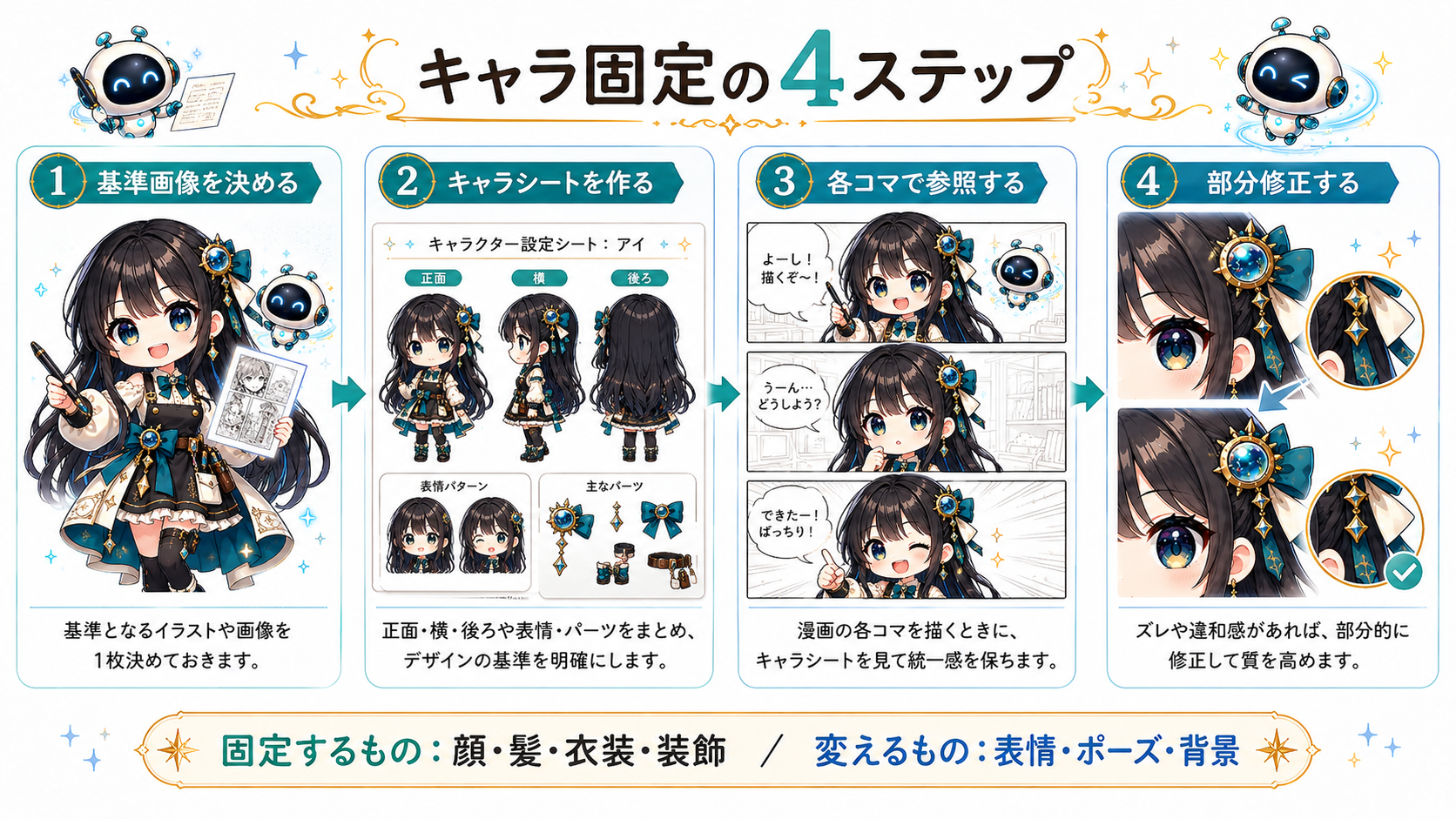
顔・髪型・服装を別々にチェックする
生成画像を見て「なんとなく別人に見える」と感じたときは、キャラクターを要素ごとに分けて比較してください。
顔を固定するときに見るポイント
- 目の形
- 目の色
- 顔の輪郭
- 眉の位置
- 年齢感
- 頭身
特に大きな表情を作ると顔が変わりやすいため、笑顔、驚き、怒りなどの表情差分もキャラクターシートに入れておくと便利です。
髪型を固定するときに見るポイント
- 髪色
- 長さ
- 前髪
- 分け目
- 毛先
- 髪飾りの位置
「黒髪ロング」とだけ指定するよりも、どこまでがキャラクターの特徴なのかを明確にします。
服装を固定するときに見るポイント
- 基本カラー
- 襟
- 袖
- スカート
- リボン
- ベルト
- 靴
- アクセサリー
AI漫画用に新しいキャラクターを設計する場合は、あまりにも細かい装飾を大量に付けると、コマごとの再現が難しくなる場合があります。
一目でそのキャラクターだと分かる特徴を数個作り、それ以外はシンプルにするのも方法の一つです。
ChatGPTでキャラクター固定をするときの使い方
ChatGPT Imagesでは、画像を新しく生成するだけでなく、既存画像をアップロードして編集することもできます。
AI漫画では、次の流れで使うと分かりやすくなります。
- 基準キャラクター画像を用意する
- 基準画像からキャラクターシートを作る
- キャラクターシートを参照しながら各コマを生成する
- 違う部分だけ画像編集で修正する
新しいコマを作るときには、「似たキャラクター」ではなく、「添付画像と同一人物」と明確に伝えてください。
ただし、生成AIである以上、すべてのコマで完全に同じ結果になることが保証されるわけではありません。
最後は人間が画像を比較し、違う部分を修正します。
Geminiでキャラクター固定をするときの使い方
GoogleのNano Banana 2は、キャラクターなどの被写体の一貫性を維持しながら画像を制作する用途を想定した機能を備えています。
また、複数の参照画像を利用できます。
例えば次のように資料を分けることもできます。
- 参照画像1:顔と髪型
- 参照画像2:全身衣装
- 参照画像3:横・後ろ姿
これらを参照させ、「人物デザインは維持して背景とポーズだけ変更する」と指示します。
Google公式では、Nano Banana 2は複数の参照画像に対応しています。一方、軽量版のNano Banana 2 Liteは複数画像参照や複数回の編集向けには設計されていません。
キャラクター固定を重視する場合は、使用しているモデルも確認してください。
AI漫画でキャラクター固定に失敗しやすい5つのパターン
1.毎回プロンプトを書き直す
プロンプトの表現が変わると、AIに渡す条件も少しずつ変化します。
固定部分はテンプレートとして保存し、コピーして使いましょう。
2.毎回違う画像を参照する
少しずつ違う画像を基準にすると、キャラクターが徐々に変化していくことがあります。
最初の基準画像とキャラクターシートを中心に使います。
3.衣装を複雑にしすぎる
細かな装飾が大量にあるほど、再現する要素も増えます。
AI漫画用キャラクターを新しく作る場合は、特徴的なデザインと再現しやすさのバランスも考えましょう。
4.一度に多くの要素を変更する
ポーズ、表情、背景、構図、衣装などを一度に大きく変更すると、どこかの固定情報が崩れやすくなります。
うまくいかないときは変更内容を減らしてください。
5.失敗するたびに画像全体を再生成する
良い部分まで変化してしまいます。
画像編集機能が使える場合は、問題のある場所だけを直しましょう。
キャラクターを100%固定することはできる?
AIのキャラクター一貫性は以前より改善していますが、すべての場面で完全に同一の顔・衣装・アクセサリーを自動的に保証できるとは考えない方がよいでしょう。
特に次のようなシーンでは難易度が上がります。
- 激しいアクション
- 極端なカメラアングル
- 人物が小さく映る場面
- 複数人物が同時に登場する場面
- 衣装や小物が非常に複雑なキャラクター
そのため、実際のAI漫画制作では、
生成でできるだけ揃える → 人間が確認する → 必要な部分だけ修正する
という工程を前提にした方が安定します。
より高度なキャラクター固定方法もある
長編漫画や大量の画像を制作する場合は、さらに高度な方法もあります。
Stable Diffusion系の環境では、特定のキャラクターの特徴を学習させるLoRAなどを利用する方法があります。
ただし、モデルの準備や学習用画像、設定などが必要になるため、AI漫画を初めて作る人には少し難易度が上がります。
初心者なら、まずはこの記事で紹介した
- キャラクター設定表
- 基準画像
- キャラクターシート
- 固定プロンプト
- 参照画像
- 部分修正
の組み合わせから始めれば十分です。
AI漫画のキャラクター固定についてよくある質問
プロンプトだけで同じキャラクターを固定できますか?
似た特徴を維持することはできますが、文章だけでは顔や衣装の細部が変化することがあります。同じ人物を何度も登場させる漫画では、基準画像やキャラクターシートも併用する方が管理しやすくなります。
キャラクターシートには何を入れればいいですか?
最低限、正面、斜め、横向き、後ろ姿、主要な表情を用意すると便利です。衣装やアクセサリーに特徴がある場合は、それらが確認できる全身画像も入れましょう。
キャラクターシートは毎回使った方がいいですか?
人物の一貫性が重要な画像では、同じ基準資料を継続して使う方が分かりやすくなります。ただし、参照画像の利用方法や上限はサービスによって異なります。
顔は同じなのに服だけ変わる場合はどうすればいいですか?
衣装を独立した固定項目として管理してください。色だけでなく、リボン、襟、袖、スカート、靴、アクセサリーなど、変更したくない部分を同じ表現で指定します。
表情を変えると別人になる場合は?
大きな表情変化では、目や眉、口だけでなく顔全体の印象まで変化する場合があります。笑顔や驚き顔などの表情差分をキャラクターシートに追加しておくと比較しやすくなります。
AI漫画で完全に同じキャラクターを出し続けられますか?
完全一致を保証するのは難しいため、参照画像や一貫性機能でブレを減らし、最後に画像を比較して必要な部分を修正する方法が現実的です。
まとめ|キャラ固定は画像生成前の準備が重要
AI漫画で同じキャラクターを使い続けたいなら、毎回プロンプトを工夫するだけではなく、最初にキャラクターの基準を作っておくことが重要です。
基本的な流れは次のとおりです。
- 変えない特徴を決める
- 基準画像を決める
- キャラクターシートを作る
- 各コマで同じ参照資料を使う
- 固定プロンプトを使い回す
- 一度に変更する情報を増やしすぎない
- 崩れた部分だけ修正する
特に初心者は、「毎回同じキャラクターを新しく作る」のではなく、「決めたキャラクターに違う表情やポーズをさせる」という考え方で制作してみてください。
キャラクターを安定して扱えるようになれば、AI漫画で複数ページの作品を作る難易度も大きく下がります。
コメント