AI漫画を作っていて、「キャラクターは合っているのに構図が思い通りにならない」「笑顔にしたいのに表情が弱い」「プロンプトを長くしたら、逆に画像がおかしくなった」と悩んでいませんか。
AI漫画の画像生成では、難しい専門用語を大量に並べる必要はありません。
重要なのは、キャラクター・表情・ポーズ・構図・カメラ・背景・画風・変更してほしくない部分を整理してAIに伝えることです。
OpenAIの画像生成ガイドでも、良い画像プロンプトは必ずしも長文である必要はなく、画像の目的、主題、動作、場所、スタイル、必要に応じて構図や制約などを明確にすることが重要とされています。
この記事では、AI漫画の画像生成に使えるプロンプトの基本構造から、キャラクター、表情、ポーズ、構図、背景の指定方法、さらにそのまま使えるコピペ用テンプレートまで初心者向けに解説します。
AI漫画そのものの作り方を最初から確認したい人は、先にAI漫画の作り方完全ガイドも参考にしてください。
- AI漫画プロンプトは8つの要素に分けると作りやすい
- AI漫画プロンプトの基本テンプレート
- ステップ1:キャラクターは文章だけでなく参照画像を使う
- ステップ2:表情は「感情+顔の変化」で指定する
- ステップ3:ポーズは動作を分解して指定する
- ステップ4:構図はショットサイズで指定する
- ステップ5:カメラアングルを指定する
- ステップ6:背景は「場所+時間+必要な物」で指定する
- ステップ7:画風は作品全体で固定する
- ステップ8:「変更しないもの」もプロンプトに入れる
- 悪いプロンプトと改善したプロンプトを比較
- プロンプトは長ければ長いほど良いわけではない
- 一度で完成させず、少しずつ修正する
- 4コマ漫画で使えるコピペ用プロンプト
- 表情だけ変えるプロンプト
- 構図だけ変えるプロンプト
- 背景だけ変えるプロンプト
- ポーズだけ変えるプロンプト
- AI漫画プロンプトでよくある失敗
- ChatGPTでプロンプトを書くときのポイント
- Geminiでプロンプトを書くときのポイント
- Adobe Fireflyでプロンプトを書くときのポイント
- AI漫画プロンプトについてよくある質問
- まとめ|AI漫画プロンプトは「固定」と「変更」を分けよう
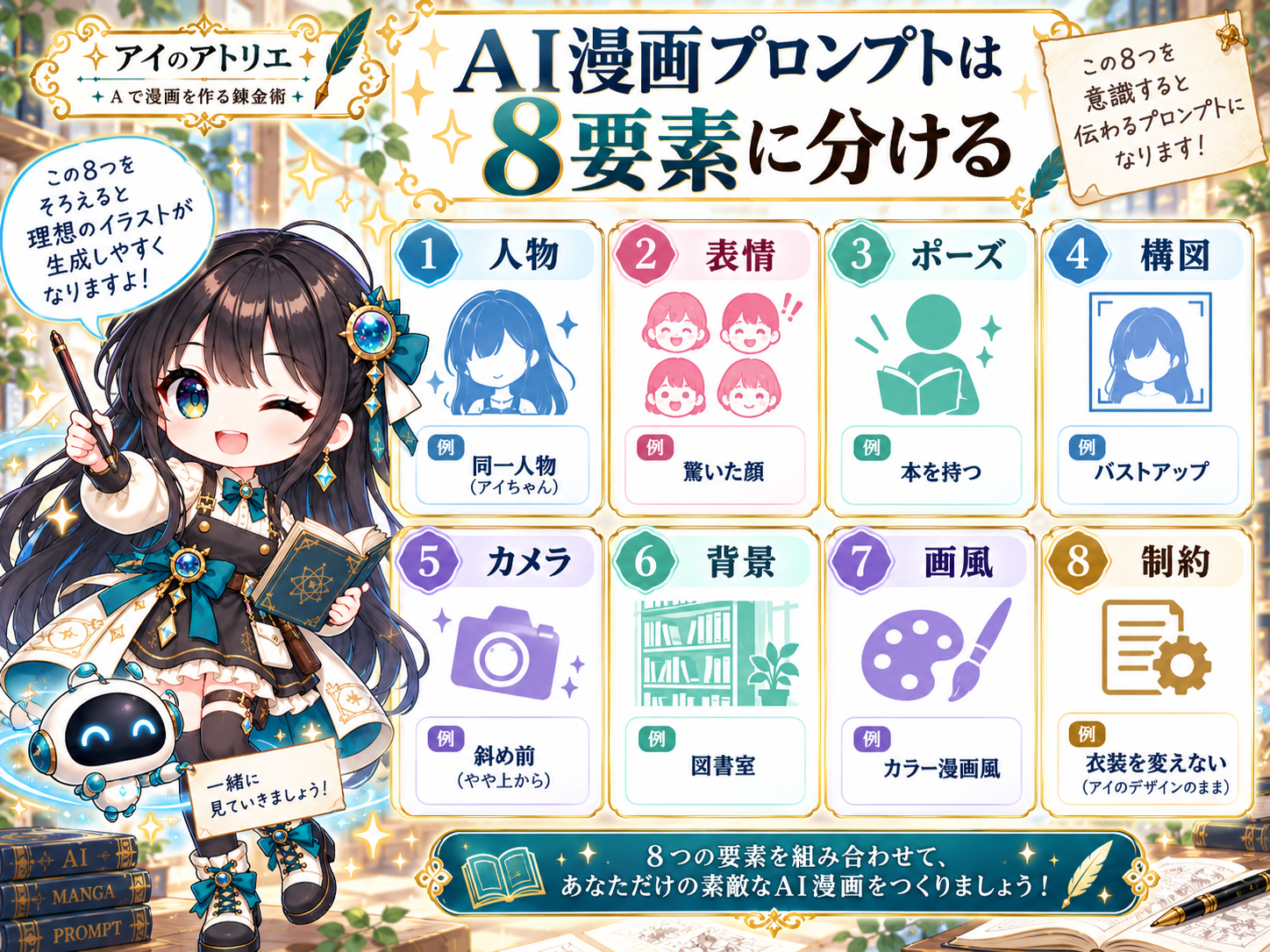
AI漫画プロンプトは8つの要素に分けると作りやすい
AI漫画のプロンプトは、最初から一つの長文として考える必要はありません。
次の8つに分けて考えると整理しやすくなります。
| 項目 | 指定する内容 | 例 |
|---|---|---|
| 1.人物 | 誰を描くか | 参照画像と同一人物 |
| 2.表情 | どんな顔をしているか | 驚いた表情 |
| 3.ポーズ | 何をしているか | 右手で本を持つ |
| 4.構図 | 人物をどこまで映すか | バストアップ |
| 5.カメラ | どこから見るか | 斜め前 |
| 6.背景 | どこにいるか | 夕方の学校の図書室 |
| 7.画風 | 画像全体の見た目 | 明るいカラー漫画風 |
| 8.制約 | 変えてほしくない部分 | 髪型と衣装を変更しない |
この8項目を毎回すべて細かく書く必要はありません。
キャラクターシートを使っている場合は、「参照画像の人物デザインを維持」と指定し、今回のコマで変えたい表情やポーズ、背景を中心に書けば十分な場合もあります。
重要なのは、作品全体で固定するものと、そのコマだけ変更するものを分けることです。
AI漫画プロンプトの基本テンプレート
まず、AI漫画の各コマで使える基本テンプレートを紹介します。
添付したキャラクターシートの人物と同一人物として描いてください。

【固定するもの】
・顔
・髪型
・髪色
・瞳の色
・衣装
・アクセサリー
・基本配色
・頭身

【表情】
ここに表情を書く

【ポーズ】
ここに動作を書く

【構図】
ここに人物をどこまで映すかを書く

【カメラ】
ここに見る角度を書く

【背景】
ここに場所・時間帯を書く

【画風】
ここに漫画全体の画風を書く

【変更禁止】
顔、髪型、衣装、アクセサリー、基本配色を変更しない。
不要な人物を追加しない。
文字や吹き出しを入れない。
このテンプレートを保存し、漫画の各コマでは必要な部分だけ書き換えます。
特に連続したAI漫画では、毎回プロンプトをゼロから作るより、固定部分をテンプレート化した方が管理しやすくなります。
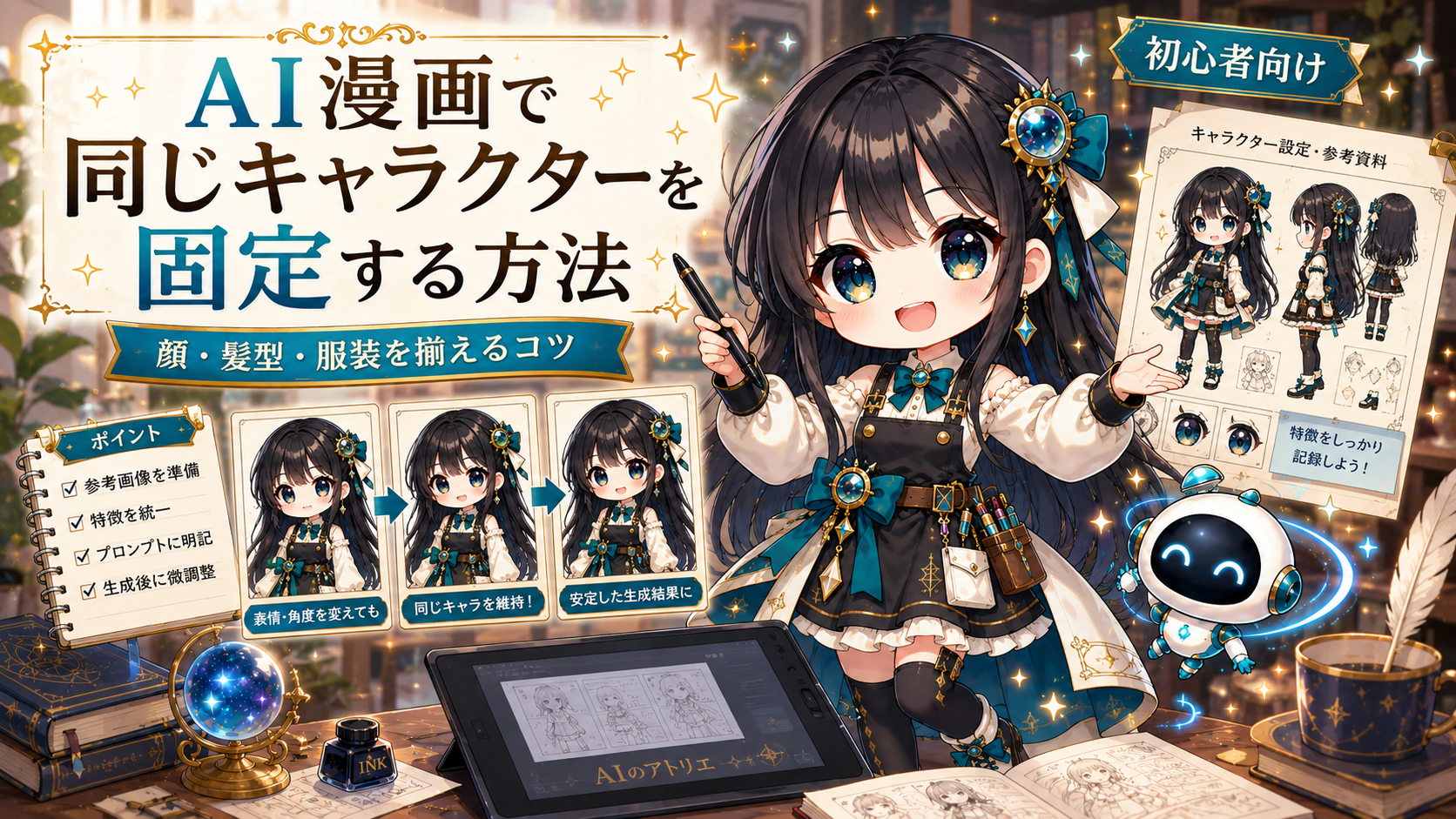
同じキャラクターを維持する方法については、AI漫画で同じキャラクターを固定する方法で詳しく解説しています。
ステップ1:キャラクターは文章だけでなく参照画像を使う
漫画では同じ主人公を何度も登場させます。
そのため、「黒髪の女の子」「青い目の少女」と文章だけで指定するより、基準となるキャラクター画像やキャラクターシートを使った方が管理しやすくなります。
たとえば「アイのアトリエ」のキャラクターであるアイを使う場合なら、次のように指定できます。
添付したキャラクターシートの「アイ」と同一人物として描いてください。

黒髪ロング、青系の瞳、
青い宝石と青緑色のリボンを使った髪飾り、
白・黒・青緑・金を基調とした衣装、
靴、アクセサリー、頭身を維持してください。

今回変更するのは、
表情、ポーズ、背景、カメラアングルだけです。ポイントは「似た人物」ではなく、同一人物として扱うことを明確にすることです。
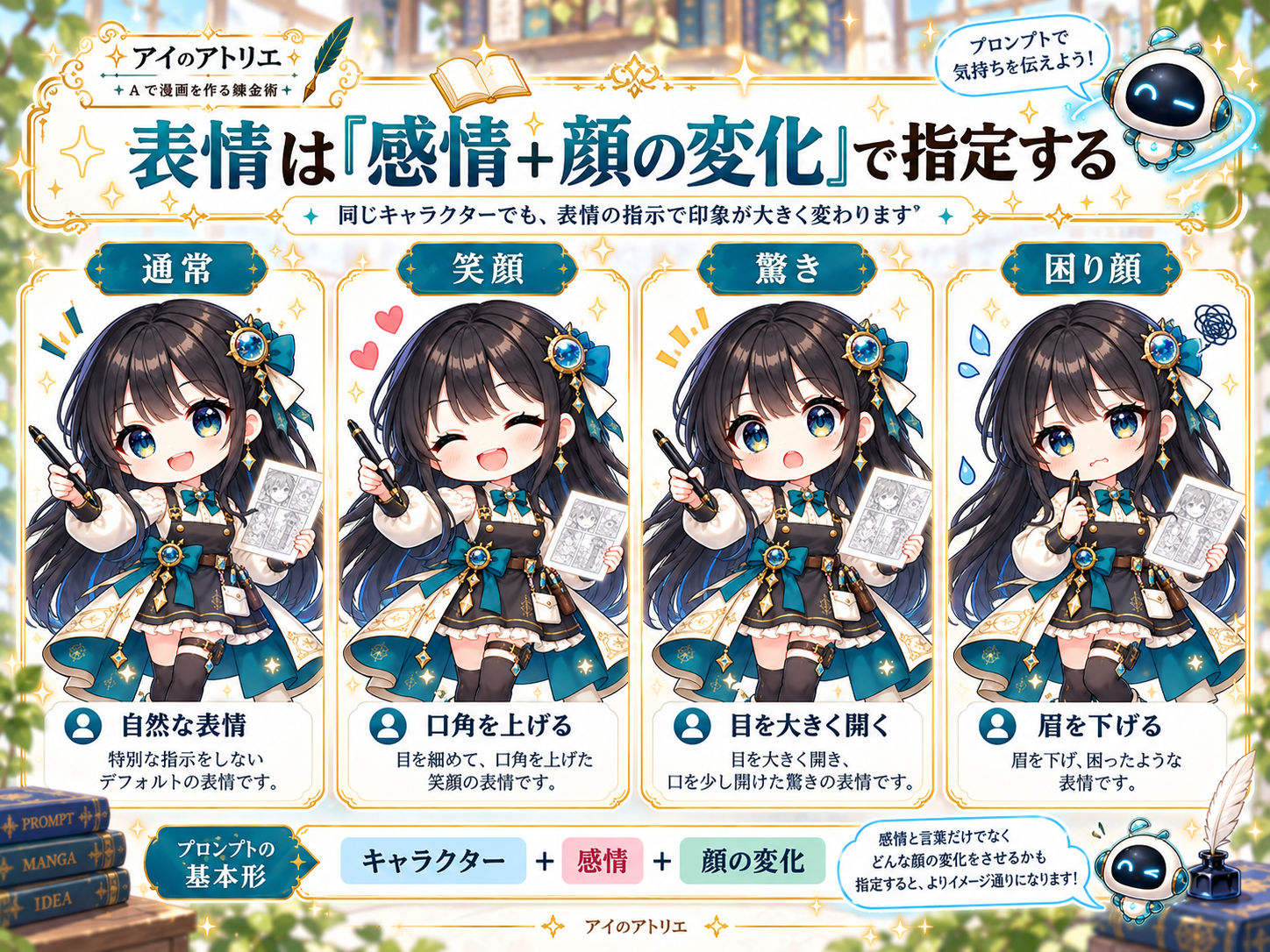
ステップ2:表情は「感情+顔の変化」で指定する
「笑顔」「悲しい顔」「驚いた顔」といった一言だけでも生成できます。
ただし、漫画ではキャラクターの感情を細かく演技させたい場面があります。
その場合は、目、眉、口などの変化まで指定します。
| 表情 | プロンプト例 |
|---|---|
| 軽く驚く | 目を少し大きく開き、口を小さく開ける |
| 強く驚く | 目を大きく見開き、眉を上げ、口を開ける |
| 困った笑顔 | 眉を少し下げ、口元は笑っている |
| 嬉しい笑顔 | 目を細め、口角を大きく上げる |
| 怒っている | 眉を寄せ、目を鋭くし、口を閉じる |
驚いた表情を作るプロンプト例
驚いた表情。

目を大きく開く。
眉を少し上げる。
口を小さく開ける。

恐怖ではなく、
予想外の出来事に驚いた表情。「驚いている」だけよりも、どの部分をどう動かすのかを追加すると、狙っている感情を伝えやすくなります。
ステップ3:ポーズは動作を分解して指定する
AI画像で手や腕、体の向きが崩れやすい場合は、ポーズの指定が複雑すぎないか確認してください。
たとえば、次の指示は一度に多くの動作を要求しています。
走りながら後ろを振り返り、
右手で本を持ち、
左手を上げながら、
笑顔でこちらを見る。
まず重要な動作から分解すると、次のようになります。
立っている。

右手で本を持つ。
左手は胸元。

上半身を少し左へ向ける。
顔はこちらを見る。
複雑なポーズの場合は、文章だけで何度も生成するより、利用しているAIが参照画像に対応しているなら、簡単なラフやポーズ参考画像を使う方法もあります。
ステップ4:構図はショットサイズで指定する
漫画の各コマをすべて同じ距離から描くと、画面が単調になりやすくなります。
そこで、人物をどこまで画面に入れるかを指定します。
| 構図 | 映る範囲 | 使いやすい場面 |
|---|---|---|
| 顔アップ | 顔中心 | 強い感情、重要な反応 |
| バストアップ | 胸から上 | 会話、表情 |
| ウエストショット | 腰から上 | 手を使った会話 |
| 全身 | 頭から足まで | 登場シーン、ポーズ |
| ロングショット | 人物と広い背景 | 場所の説明、場面転換 |
バストアップの指定例
バストアップ。

人物を画面右側に配置。
頭頂部を切らない。

画面左側には、
吹き出しを配置できる余白を残す。「かっこいい構図」「漫画らしい構図」のような抽象的な指示だけでなく、人物をどこまで映し、画面のどこに置くのかまで指定すると修正しやすくなります。
ステップ5:カメラアングルを指定する
同じキャラクター、同じポーズでも、見る角度が変わると印象が変わります。
- 正面:表情を分かりやすく伝えたい場面
- 斜め前:自然な会話シーン
- 横:人物同士の会話や移動
- ハイアングル:人物を上から見る
- ローアングル:人物を下から見上げる
- 背後:人物が見ている景色を強調する
例えば、強い人物の登場シーンならローアングルを使うことで、威圧感を出しやすくなります。
反対に日常会話では、正面や斜め前など自然な角度を中心にすると読みやすくなります。
カメラアングル指定例
人物を斜め前から見る。

カメラは人物の目線とほぼ同じ高さ。

極端な広角表現は使わない。
ステップ6:背景は「場所+時間+必要な物」で指定する
背景のプロンプトも、必要以上に長くする必要はありません。
基本は次の3つです。
- 場所
- 時間帯
- 必要な背景物
例えば学校の図書室なら、次のように書けます。
魔法学校の図書室。

夕方。

大きな窓から暖かい光が入る。
背景には本棚と木製の机。

人物の後ろは情報量を少なめにする。
漫画では、背景を豪華にしすぎると人物や吹き出しが目立たなくなることがあります。
重要な場面以外では、必要な情報だけ残して背景を簡略化するのも有効です。
ステップ7:画風は作品全体で固定する
同じキャラクターでも、コマごとに画風が変わると、一つの漫画として読んだときに違和感が出ます。
そこで画風も固定プロンプトとして保存します。
明るいカラー漫画風。

読みやすく繊細な線。
アニメ調のセル塗り。
自然な陰影。
清潔感のある色彩。

既存の漫画コマと
線・色・塗りの方向性を統一。
画風を指定するときは、特定の作家名だけに頼るのではなく、線、塗り、色、光、雰囲気など、具体的な視覚要素へ分解すると管理しやすくなります。
ステップ8:「変更しないもの」もプロンプトに入れる
AI漫画では、「何を描いてほしいか」だけでなく、何を変えてほしくないかも重要です。
特に既存画像を修正するときは、変更対象と維持する対象を明確にします。
顔立ちを変更しない。
髪型を変更しない。
髪飾りを削除しない。
衣装を変更しない。
基本配色を変更しない。
頭身を変更しない。

背景に不要な人物を追加しない。
画像内に文字や吹き出しを追加しない。
すでに良い画像があり、表情だけ直したい場合なら、さらに指示を絞れます。
人物、髪型、衣装、ポーズ、
構図、背景、光、色は維持してください。

表情だけ変更。

やさしい笑顔にしてください。

それ以外は変更しないでください。
ChatGPT Imagesの公式ガイドでも、画像編集では「何を変更するか」と「何を維持するか」を明確に指定する方法が案内されています。
悪いプロンプトと改善したプロンプトを比較
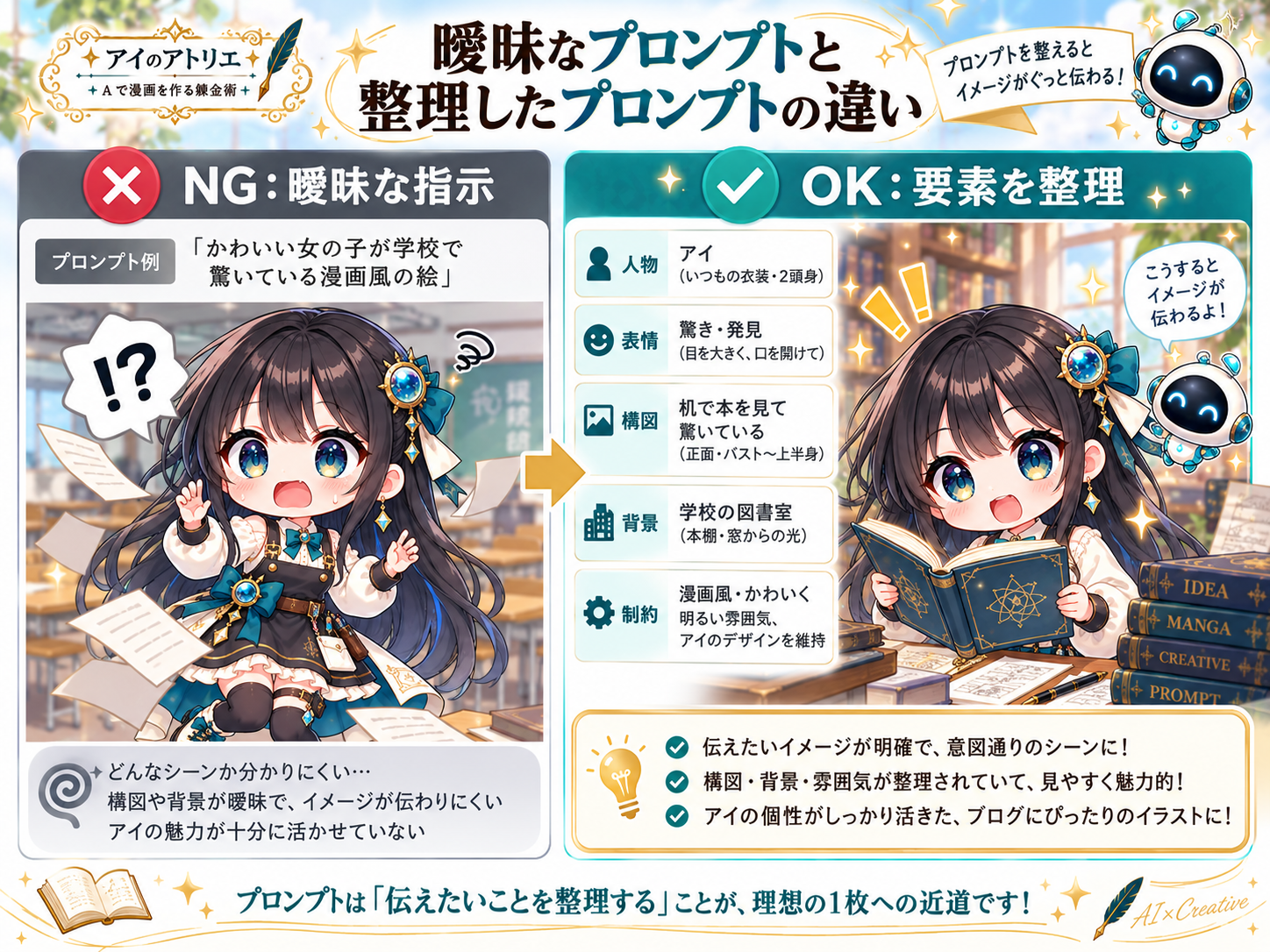
実際に、曖昧なプロンプトと整理したプロンプトを比較してみます。
悪い例
かわいい女の子が学校で驚いている漫画風の絵このプロンプトでも画像は生成できます。
ただし、人物の顔、衣装、構図、背景、カメラアングルなど、多くの部分をAI側に任せています。
改善例
添付したキャラクターシートの人物と同一人物。

【場所】
高校の図書室。

【時間】
夕方。

【構図】
バストアップ。
人物を画面右側に配置。
画面左側に余白を残す。

【カメラ】
斜め前。

【表情】
予想外の出来事に驚いている。
目を大きく開く。
眉を少し上げる。
口を小さく開ける。

【ポーズ】
右手で開いた本を持つ。
視線は画面左側。

【画風】
明るいカラー漫画風。
既存の漫画コマと同じ線と色。

【変更禁止】
顔、髪型、衣装、髪飾り、
基本配色を変更しない。

文字や吹き出しは入れない。
改善例が優れている理由は、単純に文章が長いからではありません。
キャラクター・場所・構図・カメラ・表情・ポーズ・画風・制約の役割が分かれているため、生成後にどこを修正すればよいか判断しやすいからです。
プロンプトは長ければ長いほど良いわけではない
初心者ほど「細かく長く書けば書くほど、正確な画像になる」と考えやすいですが、必ずしもそうではありません。
OpenAIの公式画像生成ガイドでは、多くの場合、良い画像プロンプトは長文である必要はなく、1~3文程度の明確な説明でも十分とされています。
重要なのは、画像の目的、主題、動作、場所、スタイルなど、必要な情報が分かりやすく入っていることです。
GoogleのGemini公式ヘルプでも、画像のスタイル、被写体、被写体が何をしているか、背景や場面設定などを視覚的に詳しく説明する方法が案内されています。
そのため、最初から巨大なプロンプトを作るのではなく、必要最低限の情報で生成し、不足している部分だけ追加する方法がおすすめです。
一度で完成させず、少しずつ修正する
画像生成AIでは、最初の1回ですべてを完成させる必要はありません。
たとえば最初の画像がほぼ理想どおりなら、次のように修正できます。
構図、人物、衣装、背景はそのまま。

表情だけ、
もう少し困った笑顔に変更してください。
次に光だけ変更したいなら、
人物と構図はそのまま。

窓から入る光だけ、
夕方の暖かいオレンジ色に変更してください。
というように、一度に変更する要素を減らします。
「完璧なプロンプトを一発で作る」より、「基準を作り、少しずつ直す」と考えた方がAI漫画制作では実践的です。
4コマ漫画で使えるコピペ用プロンプト
ここからは、そのままコピーして使えるテンプレートを紹介します。
添付したキャラクターシートの人物と同一人物として描いてください。

【漫画】
4コマ漫画の第○コマ

【場所】
ここに場所を書く

【時間】
ここに時間帯を書く

【登場人物】
ここに人物を書く

【表情】
ここに表情を書く

【ポーズ】
ここにポーズを書く

【視線】
ここに視線を書く

【構図】
顔アップ/バストアップ/腰から上/全身など

【人物の配置】
画面右/中央/左など

【カメラ】
正面/斜め前/横/上から/下からなど

【背景】
ここに必要な背景を書く

【画風】
明るいカラー漫画風。
既存のコマと同じ線・色・塗り。

【固定】
顔、髪型、髪色、瞳、
衣装、髪飾り、アクセサリー、
頭身、基本配色を維持。

【禁止】
文字や吹き出しを入れない。
不要な人物を追加しない。
表情だけ変えるプロンプト
添付画像を編集してください。

人物、髪型、衣装、アクセサリー、
ポーズ、構図、背景、光、色は維持。

表情だけ変更してください。

【変更後】
やさしい笑顔。
目を少し細める。
口角を上げる。
嬉しいが大げさすぎない表情。

それ以外は変更しないでください。
構図だけ変えるプロンプト
添付したキャラクターと同一人物。

顔、髪型、衣装、
アクセサリー、表情を維持。

構図だけ変更してください。

【構図】
バストアップ。

人物を画面右側に配置。

カメラは斜め前。

画面左側に、
吹き出しを置ける広い余白を残す。

背景は元画像と同じ。

文字は入れない。
背景だけ変えるプロンプト
人物の顔、髪型、衣装、
アクセサリー、ポーズ、表情、
構図を変更しない。

背景だけ変更してください。

【背景】
夕方の学校の屋上。
金網フェンス。
遠くに街並み。
夕焼け空。

人物と背景の光の方向を自然に合わせる。
ポーズだけ変えるプロンプト
添付した人物と同一人物。

顔、髪型、衣装、
アクセサリー、表情、
背景、画風を維持。

ポーズだけ変更してください。

右手で本を持つ。
左手は腰に置く。
体を少し画面左へ向ける。
顔はこちらを見る。

手や腕が不自然にならないようにする。
AI漫画プロンプトでよくある失敗
「かわいい」「かっこいい」だけで指示する
抽象的な言葉だけでは、どのような結果を求めているのか解釈の幅が広くなります。
必要なら、表情、構図、色、光、背景などに分解してください。
プロンプトを毎回ゼロから作る
固定したいキャラクターや画風の説明まで毎回変えると、漫画全体もブレやすくなります。
共通部分はテンプレートとして保存して使い回しましょう。
矛盾する指示を入れる
たとえば「顔のアップ」と「頭から足まで見える全身」のように、同時に成立しにくい条件を書くと、結果も不安定になります。
そのコマで最も重要な目的を一つ決めます。
一度に全部変更する
表情、衣装、ポーズ、背景、構図を全部変更すると、どの指示によって画像が崩れたのか分かりにくくなります。
問題がある場合は一つずつ変更してください。
画像内にセリフまで入れて完成させようとする
画像生成AIの文字表現は改善していますが、漫画では後からセリフを変更することがよくあります。
初心者の場合は、画像には文字を入れず、最後にCanvaやCLIP STUDIO PAINTなどでセリフと吹き出しを追加する方が修正しやすくなります。
ChatGPTでプロンプトを書くときのポイント
ChatGPT Imagesでは、自然な文章で画像を生成できます。
また、既存画像をアップロードし、「この部分だけ変える」「それ以外はそのまま」といった編集もできます。
AI漫画では、次のような使い方が便利です。
- キャラクターシートを参照する
- 各コマの構図を文章で指定する
- 表情やポーズだけ変更する
- 間違った箇所だけ修正する
OpenAI公式でも、画像編集時には変更したい部分と維持したい部分を明確にすることが推奨されています。
Geminiでプロンプトを書くときのポイント
Geminiでは、生成したい画像のスタイル、被写体、被写体の動作、背景や場面設定などを具体的に説明できます。
漫画制作であれば、
カラー漫画風。

同じキャラクター。

学校の教室。

机に座っている。

少し困った表情。

バストアップ。

斜め前から見る。
のように、視覚要素を順番に整理して伝えます。
生成後に会話しながら変更できる場合は、一度に大量の変更をせず、必要な箇所から修正していきましょう。
Adobe Fireflyでプロンプトを書くときのポイント
Adobe Fireflyの公式ガイドでも、被写体やアクション、場所、雰囲気などを分かりやすく記述することが案内されています。
さらに、Fireflyではテキストプロンプトだけではなく、構成やスタイルの参照などを組み合わせることもできます。
利用するAIによって操作方法は異なりますが、「何を描くか」「何をしているか」「どこにいるか」「どんな見た目にするか」を整理する考え方は共通しています。
Adobe Fireflyの効果的なプロンプト公式ガイドを見る
AI漫画に使えるツールの違いについては、AI漫画制作ツールおすすめ比較も参考にしてください。
AI漫画プロンプトについてよくある質問
AI漫画のプロンプトは日本語で大丈夫ですか?
ChatGPT、Gemini、Adobe Fireflyなどは日本語で指示できます。初心者は、無理に英語の単語を大量に並べるより、日本語で何を描きたいか明確に伝えるところから始めて構いません。
プロンプトは長い方が高品質になりますか?
長さそのものが品質を決めるわけではありません。人物、動作、構図、背景、スタイル、制約など必要な情報が整理されていることの方が重要です。
同じプロンプトなら毎回同じ画像になりますか?
必ず同じ画像になるとは限りません。AI漫画で同じ人物を維持したい場合は、プロンプトだけでなく基準画像やキャラクターシートも利用してください。
ネガティブプロンプトは必要ですか?
利用する画像生成AIによって仕様が異なります。専用のネガティブプロンプト欄がない場合でも、「文字を入れない」「衣装を変更しない」など、通常の文章として制約を伝えられる場合があります。
漫画のセリフもプロンプトに入れた方がいいですか?
後からセリフを変更する可能性を考えると、初心者は画像生成時には文字を入れず、編集工程で吹き出しとセリフを追加する方法が扱いやすいでしょう。
思った構図にならない場合はどうすればいいですか?
「漫画らしい構図」のような曖昧な表現だけでなく、顔アップ、バストアップ、全身、人物を右寄り、斜め前など、ショットサイズ・人物配置・カメラ角度に分けて指定してください。
キャラクターの顔が毎回変わる場合は?
プロンプトだけで固定しようとせず、基準画像やキャラクターシートを使います。詳しい方法はAI漫画で同じキャラクターを固定する方法で解説しています。
まとめ|AI漫画プロンプトは「固定」と「変更」を分けよう
AI漫画のプロンプトで重要なのは、難しい呪文を覚えることではありません。
基本となるのは次の8項目です。
- キャラクター
- 表情
- ポーズ
- 構図
- カメラアングル
- 背景
- 画風
- 変更してほしくない部分
そして、漫画制作では作品全体で固定するものと、コマごとに変更するものを分けることが重要です。
たとえば、キャラクターの顔・髪型・衣装・画風は固定し、表情・ポーズ・構図・背景だけをコマごとに変更します。
最初から完璧な長文プロンプトを作る必要はありません。
必要な情報を整理して生成し、結果を見ながら「表情だけ」「構図だけ」「背景だけ」というように少しずつ修正していきましょう。
AIに何を描いてほしいかだけでなく、何を維持してほしいかまで伝える。
これが、複数のコマを使ったAI漫画を安定して制作するための基本です。
コメント